Yayına alma ve kendi alan adın
Tasarımın hazır. Şimdi staging'den çıkıp kendi alan adında yayına alma zamanı. DNS bağlama, hangi adımın hangi planı istediği ve SSL'i burada netleştiriyoruz.
Tasarımını kurdun, içeriğini CMS ile yönetiyorsun. Şimdi sıra geldi asıl işine: siteni gerçek dünyaya, kendi alan adınla açmaya. Bu bölümde staging'den kendi alan adına geçişi, DNS bağlamayı ve bu süreçte karşına çıkabilecek plan gereksinimlerini anlatıyorum.
Staging domaini vs custom domain: iki farklı adres
İkinci bölümde değindiğim gibi, her Webflow projesi otomatik bir staging alan adına sahip. Bu, yayınladığında (publish) herkesin görebileceği ama geçici, Webflow'a ait bir uzantı taşıyan bir adres.
"Custom domain" (özel/kendi alan adın) ise senin satın aldığın, tamamen sana ait bir adres (örneğin kendisite.com gibi). Sitenin gerçek, kalıcı adresi bu olacak; staging sadece test aşamasında kullandığın bir ara adım.
Hangi adım hangi planı ister
Webflow'da özel alan adı bağlamak, genellikle sitenin barındığı workspace ya da proje için belli bir ücretli plana geçmeni gerektiriyor.
Burada bilinçli olarak rakam vermiyorum, çünkü Webflow'un plan yapısı ve fiyatları zaman zaman güncelleniyor. Hangi planın CMS öğe sayısı, form gönderimi ya da alan adı bağlama gibi neyi kapsadığına Webflow'un kendi fiyatlandırma sayfasından bakarak karar ver.
DNS bağlama: sade anlatım
Alan adını bir yerden (örneğin bir alan adı sağlayıcısından) satın aldıysan, bu adı Webflow'daki siteye "işaret etmesini" sağlaman gerekiyor. Buna DNS bağlama deniyor.
Bunu bir posta adresi gibi düşün: alan adın senin ev adresin, DNS kaydı ise postanenin "bu adrese gelen mektupları şu kutuya bırak" demesi. Sen alan adını satın aldığın yerde birkaç kayıt (genelde Webflow'un sana verdiği belirli değerleri) giriyorsun, bu kayıtlar da "bu alan adına gelen ziyaretçileri Webflow'daki siteye yönlendir" diyor.
Webflow, projenin ayarlar kısmında sana bağlamak istediğin alan adını girme ve hangi DNS kayıtlarını eklemen gerektiğini gösteren bir ekran sunuyor. Bu kayıtları, alan adını satın aldığın sağlayıcının kendi panelinden giriyorsun; yani iki farklı yerde (Webflow ve alan adı sağlayıcın) birbirine karşılık gelen ayarları yapmış oluyorsun.
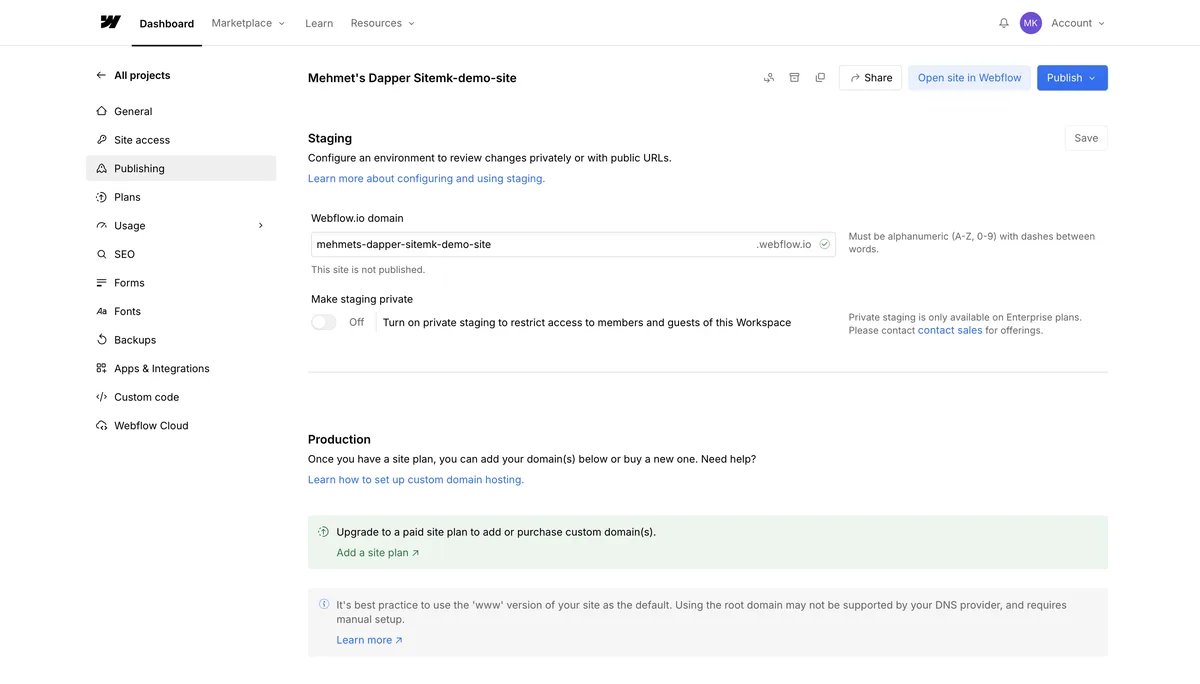
Kaynak: Webflow paneli, erişim Temmuz 2026.
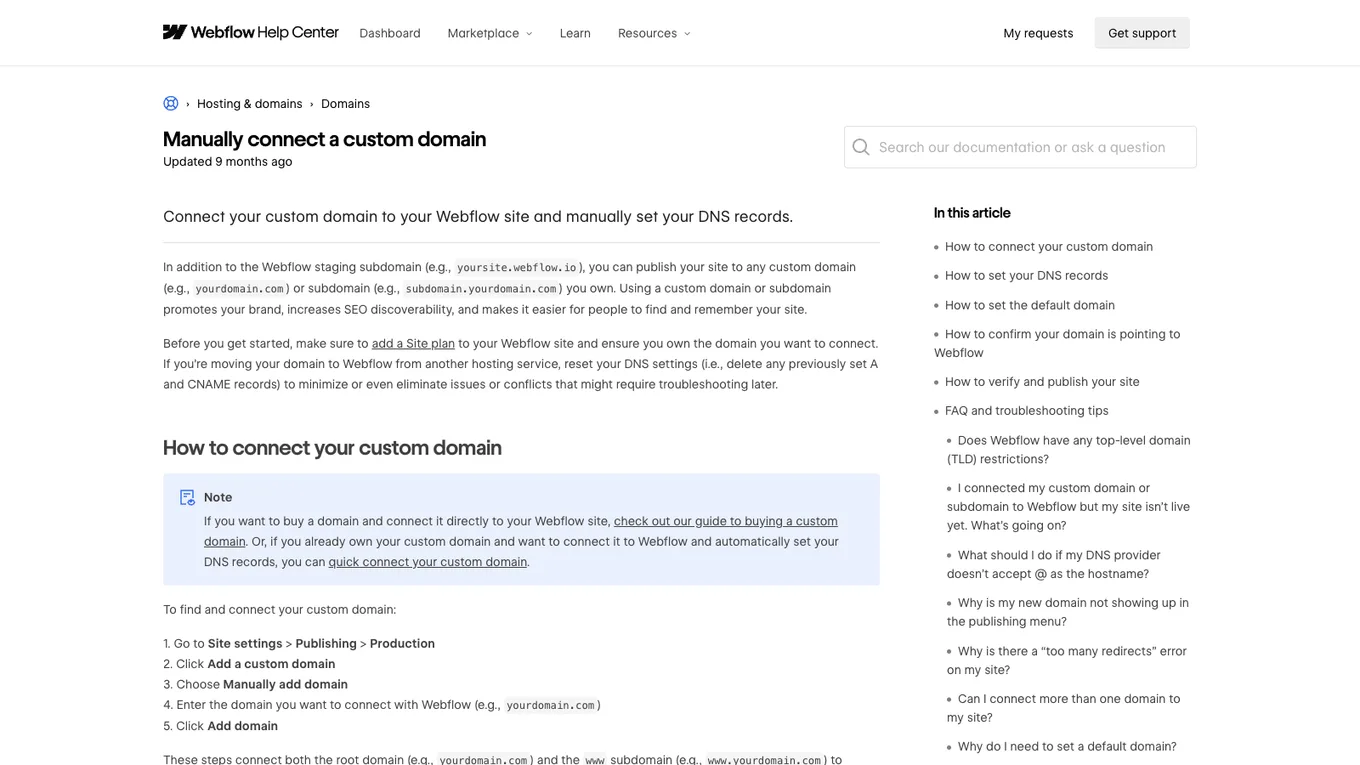 Kaynak: help.webflow.com, erişim Temmuz 2026.
DNS değişikliklerinin dünya genelinde yayılması (buna "propagasyon" deniyor) bazen anında olmuyor, birkaç saat sürebiliyor. Kaydı girdikten hemen sonra site açılmıyorsa panik yapma, biraz bekleyip tekrar dene.
Kaynak: help.webflow.com, erişim Temmuz 2026.
DNS değişikliklerinin dünya genelinde yayılması (buna "propagasyon" deniyor) bazen anında olmuyor, birkaç saat sürebiliyor. Kaydı girdikten hemen sonra site açılmıyorsa panik yapma, biraz bekleyip tekrar dene.
SSL: otomatik mi?
SSL, ziyaretçi ile sitenin arasındaki bağlantıyı şifreleyen ve tarayıcıda "güvenli" (kilit ikonu) göstergesini sağlayan bir katman. Bugünün internetinde bu artık bir gereklilik; hem ziyaretçi güveni hem arama motoru sıralaması için önemli.
Genel eğilim modern site kurucularında SSL'in otomatik sağlanması yönünde, ama bunun senin bağladığın alan adında, o anki Webflow sürümünde de böyle çalıştığını kendi proje ayarlarındaki SSL durumunu kontrol ederek doğrula. Alan adını bağladıktan sonra tarayıcıda adres çubuğunda kilit ikonunu görüp görmediğini kontrol etmek, en basit doğrulama yolu.
Adım adım özet
Toparlarsak, kendi alan adında yayına alma süreci şöyle işliyor: önce alan adını bir sağlayıcıdan satın alıyorsun (bu Webflow dışında bir işlem), sonra Webflow projenin ayarlarından bu alan adını "custom domain" olarak ekliyorsun, sana verilen DNS kayıtlarını alan adı sağlayıcının panelinde giriyorsun, DNS yayılmasını bekliyorsun ve son olarak SSL'in aktif olduğunu kontrol ediyorsun. Bu adımların hangisinin hangi plana bağlı olduğunu, güncel haliyle Webflow'un kendi fiyatlandırma ve yardım sayfalarında teyit ederek ilerle.
Bölüm kontrol listesi
- Staging alan adı ile kendi (custom) alan adı arasındaki farkı netleştirdim
- Özel alan adı bağlamanın hangi plan gereksinimini istediğini Webflow'un fiyatlandırma sayfasında kontrol ettim
- DNS bağlamanın "alan adını siteye işaret ettirme" mantığını anladım
- SSL'in kendi alan adımda aktif olup olmadığını kontrol edeceğimi biliyorum
Sonraki ve son bölümde SEO temellerini, hız optimizasyonunu ve canlıya almadan önce kontrol etmen gereken sık hataları anlatıyorum.