İçerik ve CMS: blog, portfolyo, liste
Blog yazıların, portfolyo işlerin ya da ürünlerin gibi tekrar eden içeriklerin varsa, tek tek sayfa açmana gerek yok. Webflow'un CMS'i bunu senin için şablonlaştırıyor.
Önceki bölümde section, container, div ve class ile statik bir sayfa kurmayı öğrendin. Ama bazı içerikler statik değil, tekrar eden bir yapıya sahip: her biri aynı düzende ama farklı bilgi taşıyan onlarca blog yazısı, portfolyo işi ya da ürün. Bunların her biri için elle yeni bir sayfa açmak hem yorucu hem de tutarsızlık riski taşıyor. İşte CMS (içerik yönetim sistemi) burada devreye giriyor.
CMS collection mantığı: bir kalıp, sonsuz içerik
Webflow'da bir "collection" (koleksiyon), aynı yapıya sahip tekrar eden öğelerin listesi. Örneğin bir blog collection'ında her yazının bir başlığı, bir kapak görseli, bir yayın tarihi ve bir gövde metni var. Bunu bir form şablonu gibi düşün: alanları (başlık, görsel, tarih, metin) bir kere tanımlıyorsun, sonra her yeni yazı için bu formu dolduruyorsun.
Bunun gücü şurada: bir kere "blog yazısı nasıl görünecek" tasarımını (yani şablon sayfayı) kuruyorsun. Sonra her yeni yazı eklediğinde, o tasarım otomatik olarak yeni yazıya da uygulanıyor. Tek tek sayfa tasarlamıyorsun, sadece içerik giriyorsun.
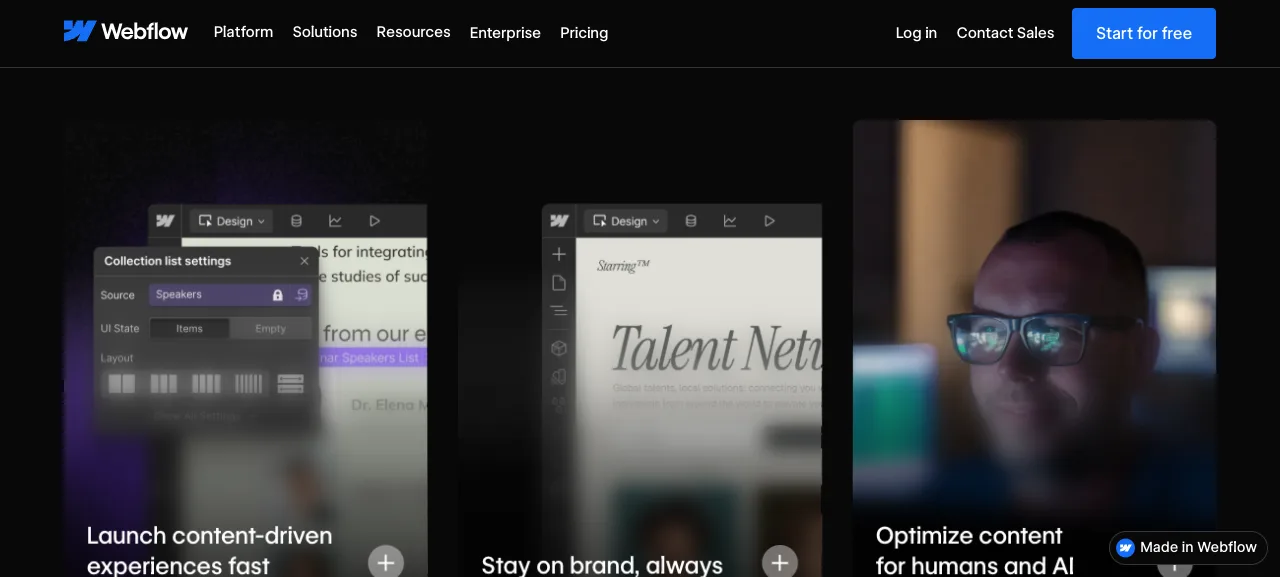
Kaynak: webflow.com/feature/cms, erişim Temmuz 2026.
Dinamik sayfa şablonu: tasarımı bir kere kur
Bir collection oluşturduğunda, Webflow senin için otomatik bir "collection page" (koleksiyon sayfası) şablonu açıyor. Bu şablonu, normal bir sayfa gibi section, container, div ve class ile tasarlıyorsun; ama farkı şu: içine koyduğun metin ve görsel alanları, statik değil, "dinamik" alanlar. Yani "buraya başlık gelecek" dediğin yer, her bir collection öğesi için otomatik olarak o öğenin kendi başlığını gösteriyor.
Bunu bir zarf tasarımı gibi düşün: zarfın üzerindeki "alıcı adı" kutusunu bir kere tasarlıyorsun (font, boyut, konum). Sonra o zarfı yüz farklı kişiye gönderirken, her birinin üzerine kendi adı otomatik yazılıyor; zarfı her seferinde yeniden tasarlamıyorsun.
Liste (collection list) ile toplu gösterim
Blog yazılarının hepsini tek bir sayfada, kart kart listelemek istediğinde (örneğin ana blog sayfasında "son yazılar" bölümü), Webflow'un "collection list" elemanını kullanıyorsun. Bu, collection'ındaki her öğe için otomatik olarak bir kart tekrarlıyor; kartın tasarımını bir kere yapıyorsun, kaç öğe eklersen ekle, hepsi aynı kart düzeninde otomatik sıralanıyor.
Bu, portfolyo işlerini bir galeri gibi göstermek, ürünlerini bir liste halinde sıralamak ya da referans/yorum kutularını yan yana dizmek için de aynı mantıkla çalışıyor.
Hangi işler CMS ister, hangileri istemez
Her içerik CMS'e ihtiyaç duymuyor. Kararı basit bir soruyla ver: "Bu içerik tekrar eden bir yapıya mı sahip, yoksa tek seferlik mi?"
CMS isteyen işler:
- Blog yazıları (her biri aynı yapı: başlık, tarih, gövde)
- Portfolyo/vaka çalışmaları (her biri: proje adı, görseller, açıklama)
- Ürün ya da hizmet listeleri (her biri: isim, fiyat aralığı, açıklama)
- Referans/yorum kutuları (her biri: isim, şirket, yorum metni)
CMS istemeyen işler:
- Ana sayfa, hakkımda sayfası, iletişim sayfası gibi tek, benzersiz sayfalar
- Sadece birkaç kez güncellenecek, tekrarı olmayan statik bilgi sayfaları
- Tek seferlik bir kampanya ya da etkinlik sayfası
Eğer elinde sadece iki üç tane portfolyo işi varsa ve bunları sık sık eklemeyi düşünmüyorsan, CMS kurmak yerine bunları statik olarak da (section, container, div ile) elle kurabilirsin. CMS'in asıl faydası, sayı arttıkça ve içerik sık sık güncellendikçe ortaya çıkıyor.
Bölüm kontrol listesi
- CMS collection'ın "bir kalıp, sonsuz içerik" mantığını anladım
- Dinamik alan ile statik alan arasındaki farkı ayırt edebiliyorum
- Collection list ile kart/liste görünümünün nasıl çalıştığını gördüm
- Kendi içeriğimde hangi kısımların CMS istediğine, hangilerinin statik kalabileceğine karar verdim
Sonraki bölümde siteni yayına almayı, staging ile kendi alan adın arasındaki farkı ve DNS bağlama adımlarını anlatıyorum.