Dışa aktarma ve sık hatalar
Kurgunu bitirdin, şimdi sırada dışa aktarma var. Bu bölüm çözünürlük seçeneklerini, altyazı dışa aktarımını ve yeni başlayanların Descript'te en sık düştüğü üç hatayı anlatıyor.
Önceki bölümde ilk kurgunu yaptın: kaydını içe aktardın, transkripti kontrol ettin, metinden silerek kestin. Şimdi elinde bitmiş bir kurgu var. Sırada bunu dışarı, kullanılabilir bir dosya olarak çıkarmak var.
Dışa aktarma ekranı
Kurgunu tamamladığında, genelde ekranın sağ üst köşesinde bir "dışa aktar" (export) düğmesi buluyorsun. Buna tıkladığında karşına format ve ayar seçenekleri çıkıyor.
Çözünürlük ve format seçenekleri
Descript sana videonu farklı çözünürlüklerde (örneğin standart tanım ile yüksek tanım arası) dışa aktarma seçeneği sunuyor. Hangi çözünürlüğün hangi plana bağlı olduğu değişebiliyor; bazı yüksek çözünürlük seçenekleri ücretli planlarla sınırlı olabiliyor.
Kendi kullanımın için basit bir kural: eğer videonu Instagram, YouTube ya da bir kurs platformuna yükleyeceksen, o platformun önerdiği çözünürlüğü hedefle; en yüksek seçeneği seçmek her zaman gerekli değil, dosya boyutunu da büyütüyor.
Altyazı dışa aktarımı
Descript videonu zaten transkripte çevirdiği için, aynı metni altyazı dosyası olarak da dışa aktarabiliyorsun. Bu, özellikle sosyal medyada sesi kapalı izleyen kitleye ulaşmak istiyorsan işine yarıyor; ayrıca bir altyazı programı açmana gerek kalmıyor.
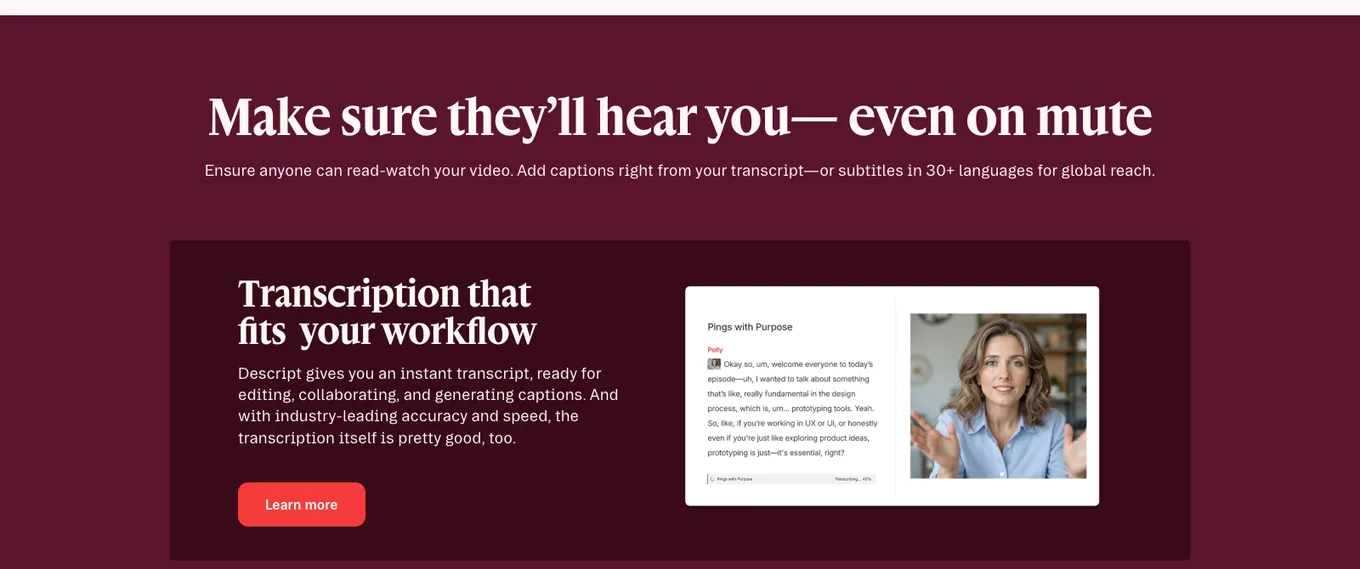 Kaynak: Descript, erişim Temmuz 2026.
Altyazıyı dışa aktarmadan önce transkriptini bir kez daha gözden geçir. Kurgu sırasında düzelttiğin kelimeler doğru, ama transkriptte kontrol etmediğin bir köşe kalmışsa, bu hata artık altyazıya da yansıyor.
Sık hata 1: transkripti düzeltmeden kesmek
Bu, ikinci bölümde de değindiğim ama tekrar vurgulamam gereken bir nokta. Transkriptte yanlış yazılmış bir kelimeyi fark etmeden "bu cümle gereksiz" diye silersen, aslında istemediğin bir yeri kesmiş olabilirsin. Özellikle Türkçe konuşmalarda bu risk daha yüksek. Kural basit: kesmeden önce oku, emin olmadığın yerde videoyu dinle.
Sık hata 2: orijinal dosyayı yedeklememek
Descript projen üzerinde çalışırken orijinal kaydını da bir yerde saklaman lazım. Kurgu sırasında yanlışlıkla geri alınamayan bir hata yaparsan ya da ileride farklı bir versiyon çıkarman gerekirse, elinde bozulmamış ham kayıt olması seni kurtarır. Bunu bilgisayarında ayrı bir klasörde ya da bir bulut yedeğinde tut; sadece Descript projesine güvenme.
Sık hata 3: her işi Descript'te zorlamak
Descript konuşma ağırlıklı kurguda çok güçlü, ama her ihtiyacı karşılamıyor. Videona karmaşık bir görsel efekt, çok katmanlı bir geçiş ya da ince renk düzenlemesi eklemen gerekiyorsa, bunu Descript içinde zorlamak yerine, o iş için tasarlanmış bir kurgu programına aktarmayı düşün. İlk bölümde bahsettiğim gibi: Descript'in gücü metin mantığında, sinematik efekt derinliğinde değil. Doğru aracı doğru iş için kullanmak, yanlış araçla saatlerce uğraşmaktan daha hızlı sonuç verir.
Nereden devam edersin
Bu üç bölümde Descript'in mantığını, ilk kurgunu ve dışa aktarma tarafını gördün. Elindeki en iyi sonraki adım: kendi kısa bir kaydını (bir dakikalık bir konuşma yeter) baştan sona bu akıştan geçirmek. Transkript çıkar, kontrol et, kes, temizle, dışa aktar. Bir kez elle yaptığında, bu döngü artık senin için doğal hale gelir.
Bölüm kontrol listesi
- Dışa aktarma ekranındaki çözünürlük ve format seçeneklerini gördüm, güncel planımda neyin sunulduğunu kontrol ettim
- Altyazı dışa aktarma seçeneğini denedim ya da nerede olduğunu biliyorum
- Transkripti düzeltmeden kesmenin ve orijinal dosyayı yedeklememenin riskini anladım
- Descript'in hangi iş için yeterli, hangi iş için klasik bir kurgu programına geçmem gerektiğini biliyorum
Bu mini kursu tamamladın. Şimdi elinde, konuşma ağırlıklı videolarını hızlıca kurgulamak için gereken temel akış var.
Bu seriyi bitirdin. Haftalık bültende bu araçlardaki güncellemeleri de paylaşıyorum, istersen katıl: