Hesap açma ve ilk proje
Webflow kararını verdin. Şimdi hesabını aç, ilk projeni başlat ve Designer'a ilk kez bakalım. Şablonla mı sıfırdan mı başlayacağına da burada karar veriyoruz.
Önceki bölümde Webflow'un sana uygun olduğuna karar verdiysen, şimdi sırada iş var. Bu bölümde hesap açacak, ilk projeni oluşturacak ve Designer arayüzüne ilk kez göz atacaksın.
Hesap açma
Webflow'a e-posta adresinle ya da Google hesabınla kayıt oluyorsun. Kayıt sonrası seni bir "workspace" (çalışma alanı) oluşturma ekranı karşılıyor; bu, projelerinin toplandığı üst kapsayıcı. Tek kişilik çalışacaksan varsayılan kişisel workspace yeterli.
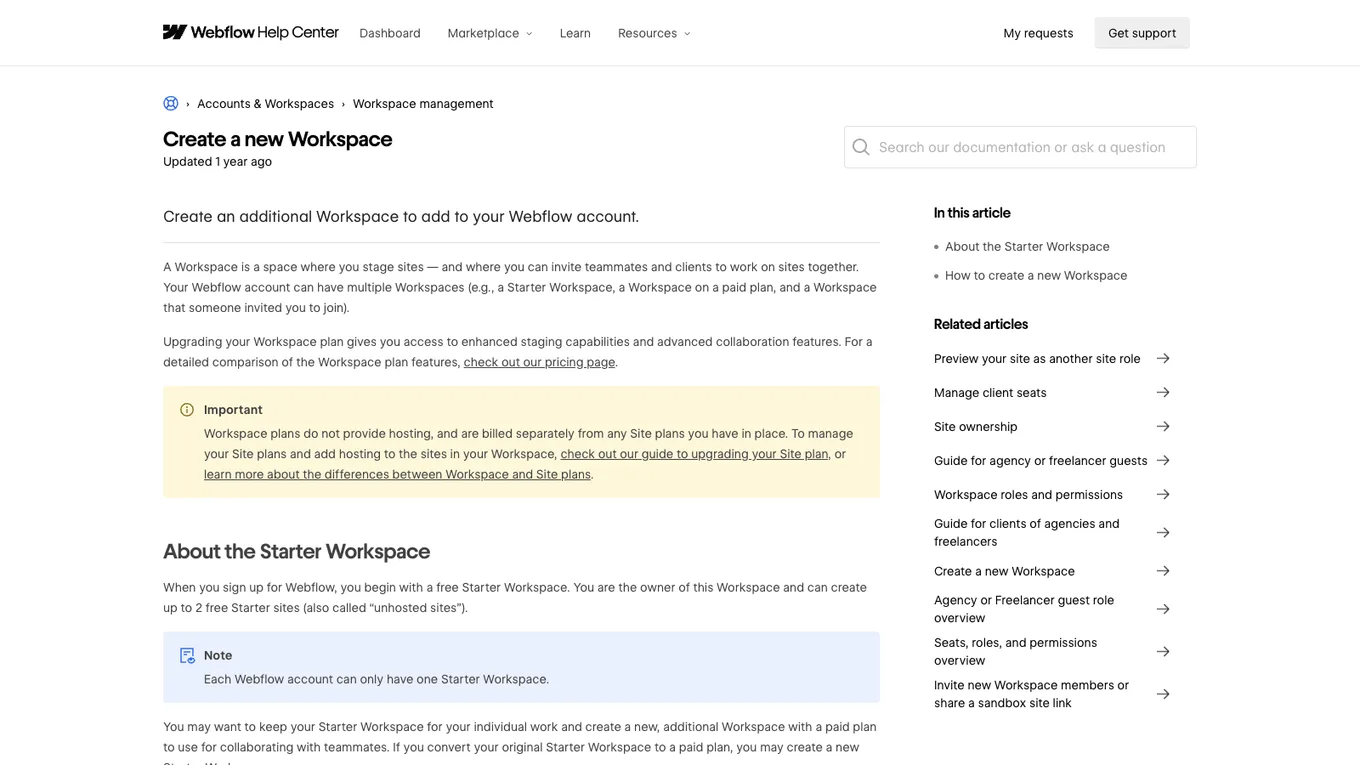 Kaynak: help.webflow.com, erişim Temmuz 2026.
Temmuz 2026 itibarıyla fiyat sayfasında Starter kademesi ücretsiz görünüyor (webflow.io alan adı ve sınırlı sayfayla); kapsam değişebilir, güncelini fiyat sayfasından kontrol et.
Ücretli plana ne zaman geçmen gerektiği (özel alan adı bağlamak, CMS öğe sayısı, form gönderimi gibi sınırlar) zamanla değişebilen bir konu. Güncelini Webflow'un kendi fiyatlandırma sayfasında gör, burada rakam vermeyeceğim çünkü değişme ihtimali yüksek.
Staging mantığı: canlıya almadan önce test alanın
Webflow'da bir proje oluşturduğunda, sana otomatik bir "staging" (deneme/ön izleme) alan adı veriliyor. Bu, kendi alan adını henüz bağlamadan önce sitenin nasıl göründüğünü, çalıştığını test edebileceğin bir ara adres.
Bu mantığı anlaman önemli, çünkü ilerleyen bölümlerde "yayına alma" derken aslında iki farklı şeyden bahsediyor olacağız: staging'de yayınlamak (sadece test, herkese açık ama arama motorunda görünmesini istemediğin bir ara adres) ve kendi alan adında yayınlamak (gerçek, kalıcı adresin). Bu ikisini karıştırma; staging senin güvenli deneme alanın.
Şablonla mı, sıfırdan mı?
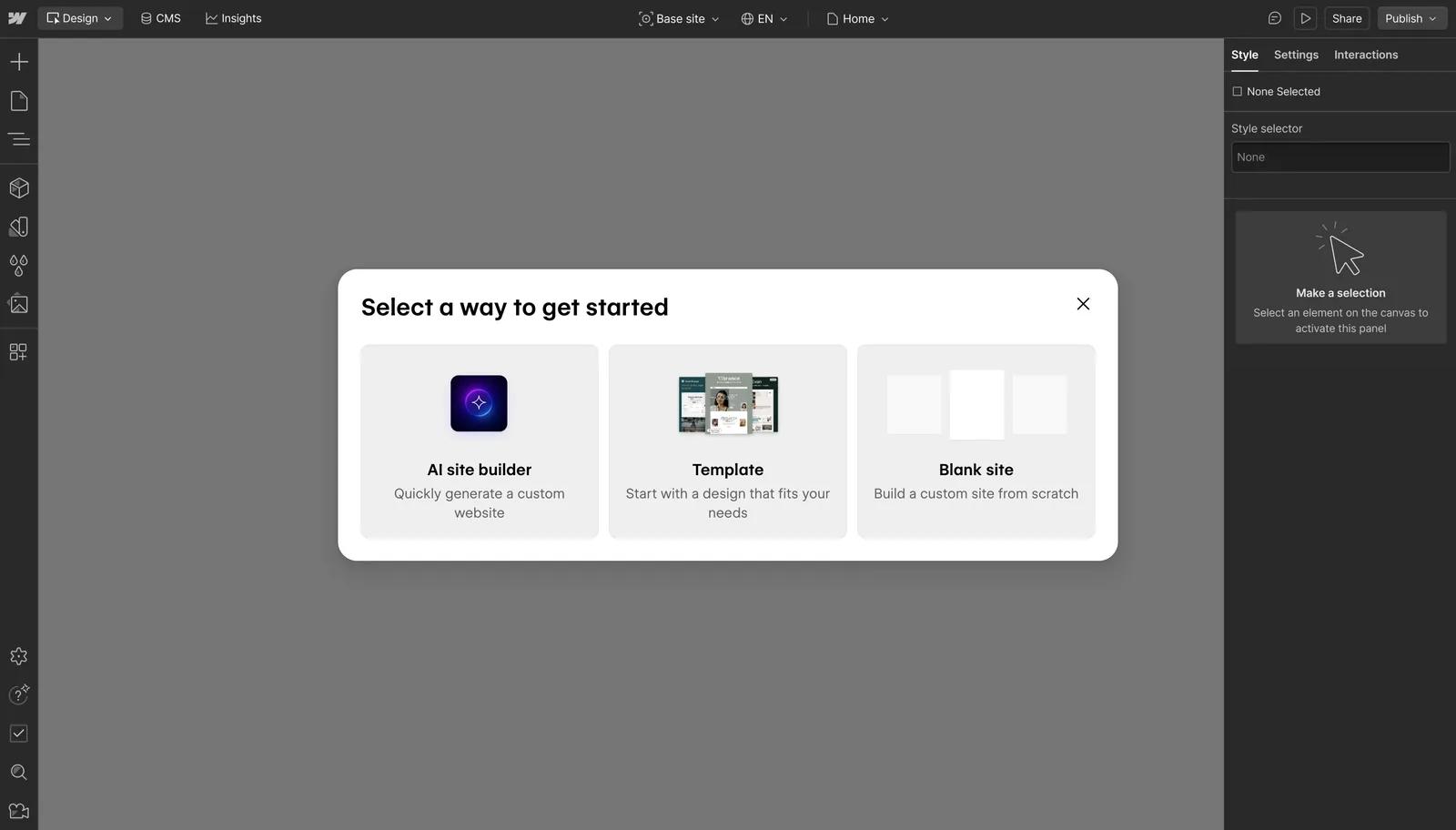
İlk projeni oluştururken Webflow sana iki yol sunar: hazır bir şablonla başlamak ya da boş bir canvas'tan sıfırdan kurmak.
Şablonla başlamak hızlı bir görsel referans verir; nasıl bir sonuç çıkabileceğini görürsün ve üzerine değişiklik yaparak öğrenirsin. Ama şablonun yapısını (hangi section nerede, hangi class neyi kontrol ediyor) çözmek bazen sıfırdan kurmaktan daha kafa karıştırıcı olabilir, çünkü başkasının mantığını sökmen gerekir.
Sıfırdan kurmak yavaş başlar ama her şeyi neden öyle kurduğunu bilirsin. Bu serinin 3. ve 4. bölümlerinde göreceğin temel taşları (section, class, stil sistemi) sıfırdan bir sayfada daha net oturur, çünkü karmaşık bir şablonun içinde kaybolmazsın.
Benim önerim: bu serinin amacı öğrenmek olduğu için, ilerleyen bölümlerde basit, boş bir sayfa üzerinden ilerle. Öğrendikten sonra, gerçek sitene başlarken şablona bakıp bakmamaya o zaman karar verirsin; artık şablonun ne yaptığını çözebilecek bilgin olur.
Designer'a ilk bakış
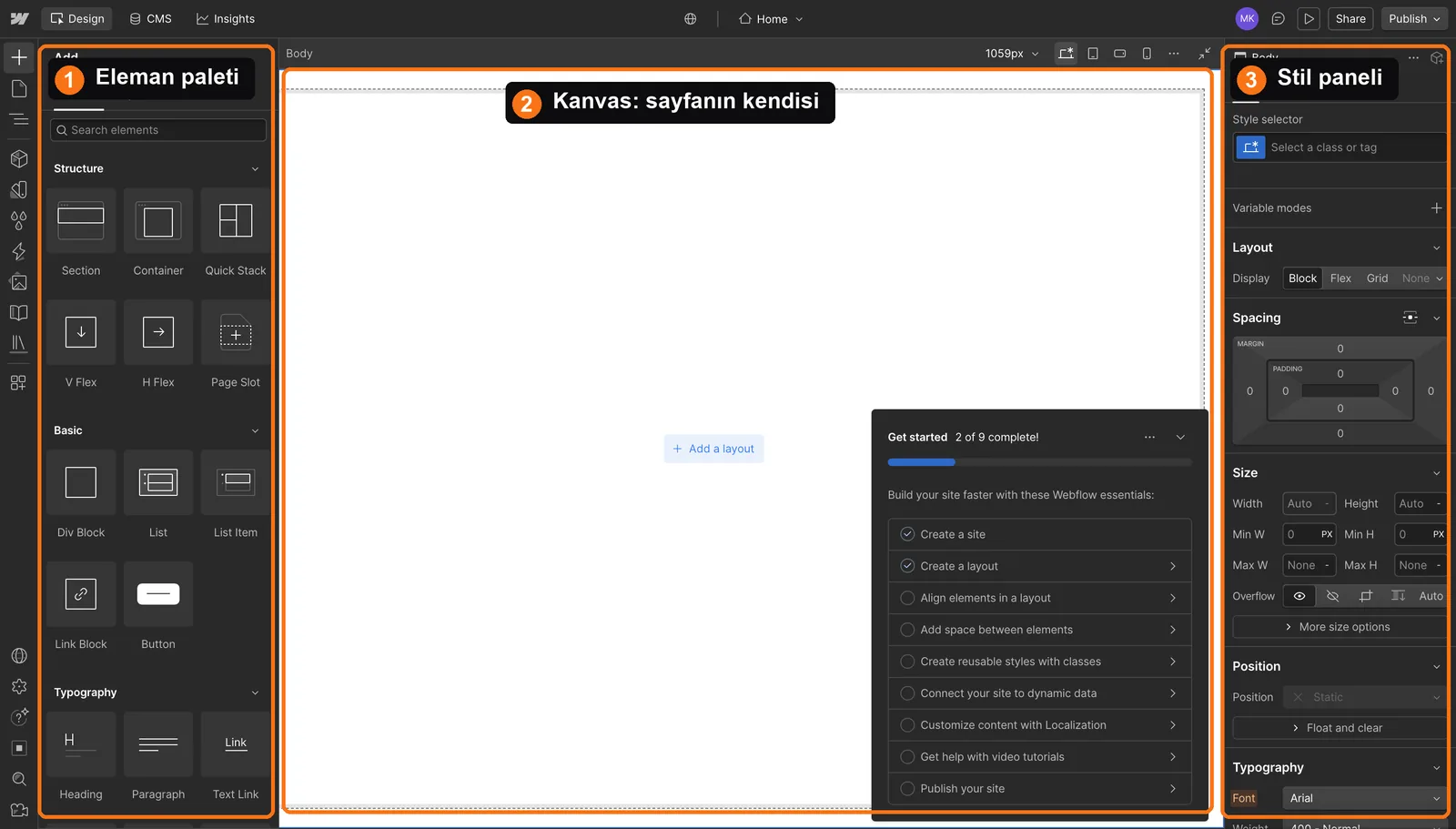
Boş bir proje açtığında karşına Webflow Designer geliyor, yani asıl çalışacağın arayüz. Genel olarak üç bölgeden oluşuyor:
- Sol panel: Ekleyebileceğin elemanlar (section, div, metin, görsel, buton gibi) burada duruyor.
- Orta canvas: Sayfanın kendisi, üzerinde çalıştığın gerçek görünüm.
- Sağ panel: Seçtiğin elemanın stil ayarları (boyut, renk, boşluk, yazı tipi gibi) burada değişiyor.
Şimdilik hiçbir şeye dokunmana gerek yok, sadece bu üç bölgenin nerede olduğunu gözünle tanı. Bir sonraki bölümde bu paneli gerçekten kullanmaya başlayacağız.
Bölüm kontrol listesi
- Webflow hesabımı ve ilk workspace'imi oluşturdum
- Staging alan adının ne işe yaradığını (canlıya almadan önce test alanı) anladım
- Şablon mu sıfırdan mı başlayacağıma karar verdim
- Designer arayüzünün üç ana bölgesini (sol panel / canvas / sağ panel) tanıdım
Sonraki bölümde tasarımın dört temel taşını, section'dan class sistemine kadar, sıfırdan kuracağız.