Hesap açma ve siteye ekleme
Tidio hesabı açmak birkaç dakika sürer, asıl mesele widget'ı doğru yere ve doğru görünümle eklemek. Bu bölüm Shopify, WordPress/WooCommerce ve diğer sitelerde kurulumu, widget görünümünü markana uydurmayı gösterir.
Önceki bölümde neden bir destek aracına ihtiyacın olduğunu gördün. Şimdi sırada bunu gerçekten kurmak var.
Adım 1: Hesap aç
Tidio'nun kendi sitesinden bir hesap oluşturuyorsun; kayıt e-posta ile ya da bağlı bir hesapla (Google gibi) yapılabiliyor. Kayıt sırasında sana bir "proje" oluşturuyor, bu senin site/mağazana karşılık gelen çalışma alanın oluyor.

Adım 2: Siteni bağla
Kayıttan sonra Tidio senden hangi platformu kullandığını soruyor. Buradan sonrası platforma göre değişiyor.
Shopify kullanıyorsan
Tidio'nun Shopify App Market'te resmi bir uygulaması var. Shopify admin panelinden Apps sekmesine gidip Tidio'yu aratıp ekliyorsun, sonra Online Store > Themes > Customize > App embeds bölümünden Tidio Chat Widget'ı açık konuma getiriyorsun.
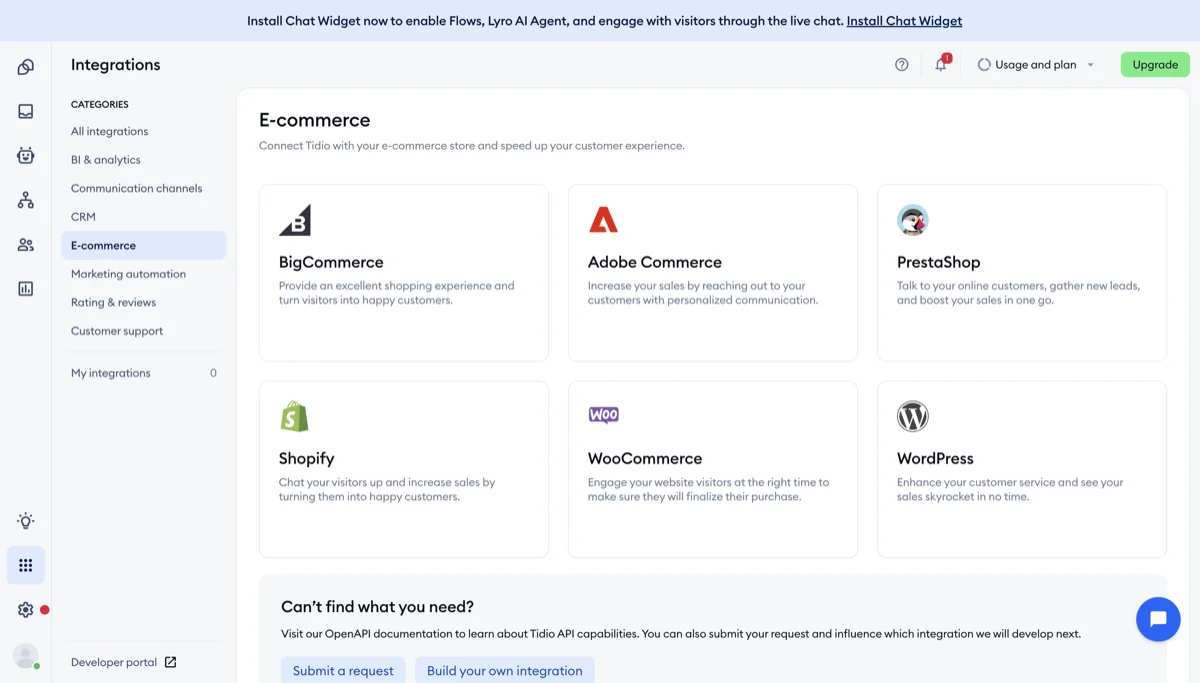 Kaynak: Tidio paneli, erişim Temmuz 2026.
WordPress ya da WooCommerce kullanıyorsan
WordPress tarafında da resmi bir eklenti var. Plugins > Add New'den "Tidio" aratıp kuruyorsun, aktive ediyorsun, sonra Tidio hesabınla giriş yapıp bağlanacağın projeyi seçiyorsun. WooCommerce mağazan varsa bu eklenti aynı zamanda WooCommerce entegrasyonunu da kapsıyor; onay verince sepet ve sipariş geçmişi gibi bilgileri widget üzerinden görebiliyorsun.
Başka bir altyapı kullanıyorsan
Shopify ya da WordPress dışında bir sitede (kendi kodladığın bir site, farklı bir site oluşturucu) çalışıyorsan, Tidio sana bir JavaScript kod parçası veriyor. Bu kodu sitenin HTML'inde </body> etiketinden hemen önce yapıştırıyorsun. Bazı site oluşturucular özel kod ekleme alanı sunuyor, orada da aynı kodu kullanabilirsin.
Adım 3: Widget görünümünü markana uydur
Widget kurulduktan sonra varsayılan renklerle geliyor, bu senin markana uymayabilir. Ayarlar tarafında (genelde Settings > Live Chat > Appearance benzeri bir yerde) şunları değiştirebiliyorsun:
- Ana renk: sitenin renk paletine uyacak bir ton seçebiliyorsun, bu renk widget butonuna, üst bara ve mesaj balonlarına uygulanıyor
- Logo: varsayılan Tidio logosu yerine kendi logonu koyabiliyorsun
- Konum: varsayılan sağ alt köşe; sağ tarafta çakışan bir eleman (yukarı kaydır butonu, çerez uyarısı gibi) varsa sol alta alabiliyorsun
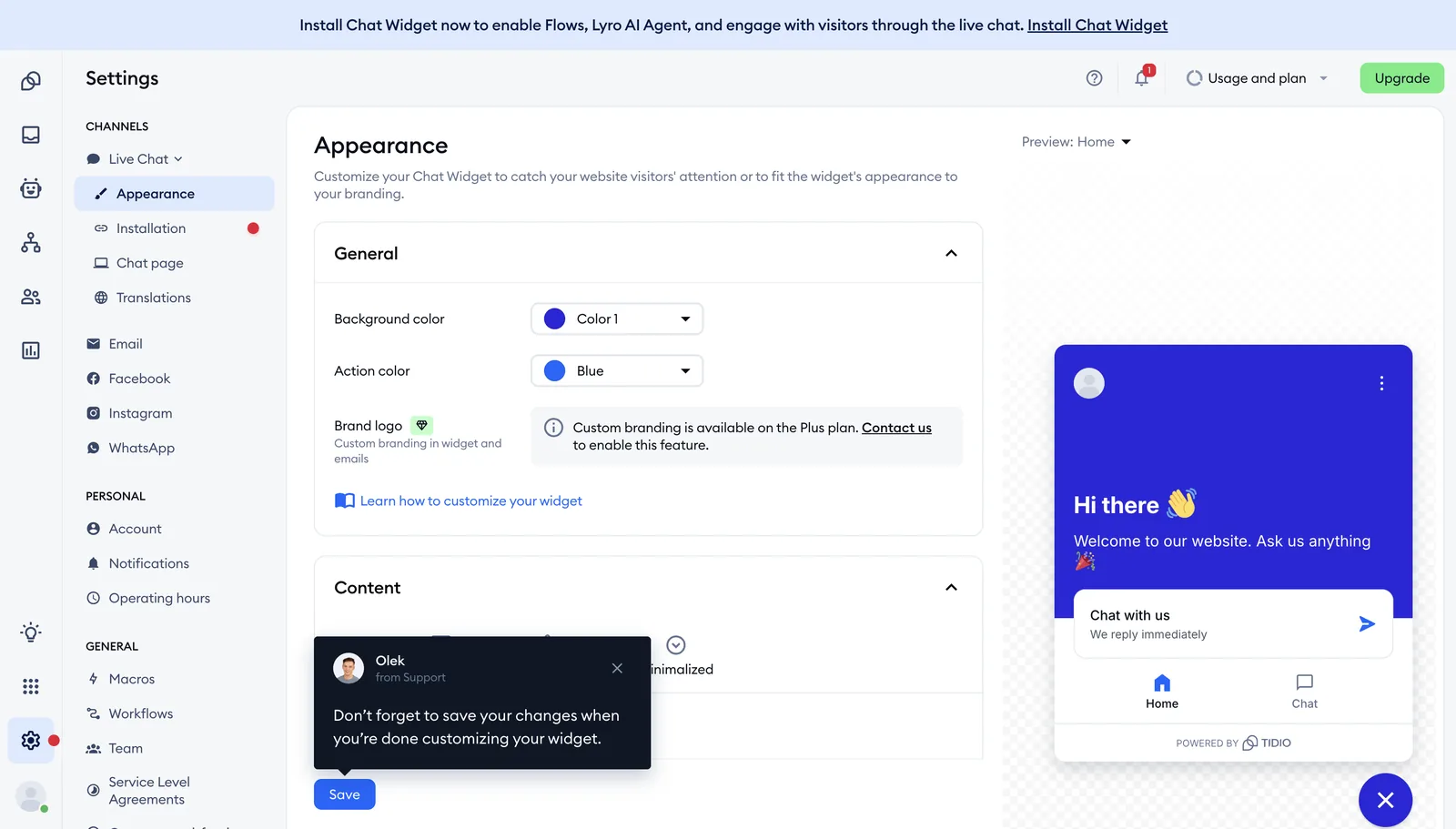 Burada aceleye getirme; widget'ın markana uymaması, ziyaretçide "bu bir eklenti, sitenin parçası değil" hissi yaratabilir. Birkaç dakika ayırıp renk ve konumu doğru ayarlamak, güven hissini korur.
Kurulumu doğrulama
Widget'ı ekledikten sonra siteni yeni bir sekmede aç (ya da gizli sekmede), sağ alt köşede (ya da seçtiğin konumda) widget'ın göründüğünü kontrol et. Görünmüyorsa önce kodun doğru yere yapıştırıldığından, sonra tarayıcı önbelleğinin eski sürümü göstermediğinden emin ol.
Panel arayüzü değişebilir
Tidio, panelini zaman zaman güncelliyor; menü isimleri burada anlattığımdan biraz farklı görünebilir. Temel mantık (hesap aç, platformunu seç, widget'ı ekle, görünümü ayarla) değişmiyor; karşına çıkan ekranı bu dört adımla eşleştirip ilerlemen yeterli.
Bölüm kontrol listesi
- Tidio hesabımı açtım
- Platformuma uygun yöntemle (Shopify eklentisi / WordPress eklentisi / script) widget'ı siteme ekledim
- Widget'ın sitede göründüğünü kontrol ettim
- Widget rengini ve konumunu markama uygun ayarladım
Sonraki bölümde Lyro AI botunu kendi ürün ve SSS bilgilerinle nasıl eğiteceğini gösteriyorum.