Çalıştır, izle ve sık hatalar
Çalıştırma geçmişini okumayı, bir node kırmızı olduğunda hata mesajını anlamayı ve akışı taslaktan yayına almayı gösteren kapanış bölümü. Sık çıkan üç hata ve kontrol listesiyle bitiyor.
Bu serinin son bölümüne geldin. n8n'i açtın, tuvali tanıdın, gerçek bir akış kurup çalıştırdın, hesap bağlamanın mantığını ve hazır şablon almayı gördün. Şimdi geriye bir şey kalıyor: kurduğun akışı gerçekten izlemek, hata çıktığında ne yapman gerektiğini bilmek ve akışı taslaktan çıkarıp gerçekten çalışır hale getirmek.
Çalıştırma geçmişi
n8n her çalıştırmayı kaydediyor. "Executions" bölümüne girdiğinde geçmiş çalıştırmaların listesini görüyorsun, hangisi başarılı hangisi hatalı, hepsi burada.
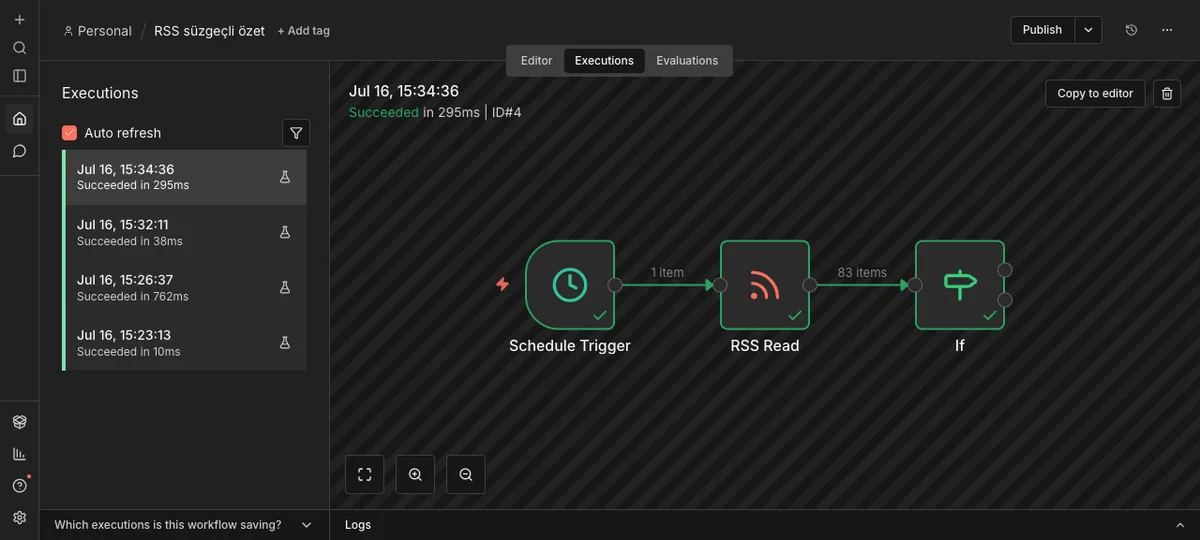
Kaynak: n8n paneli (yerel kurulum), erişim Temmuz 2026.
Bu liste, bir akışın sessizce kırılıp kırılmadığını anlamanın en kolay yolu. Ara sıra göz atmak, bir sorun varsa erken fark etmeni sağlıyor.
Hata okumak
Yeni başlayanların en sık düştüğü hata bir node'un yanlış ayarlanması, mesela RSS adresini yanlış yazmak. Böyle bir durumda o node kırmızı bir X ile işaretleniyor ve n8n sana ne olduğunu açıkça söylüyor.
Ben de bu kursu hazırlarken bunu yaşadım: RSS Read node'una yanlış bir adres yazdım, node kırmızıya döndü ve karşıma şu mesaj çıktı: "Problem in node 'RSS Read': The connection cannot be established, this usually occurs due to an incorrect host (domain) value."
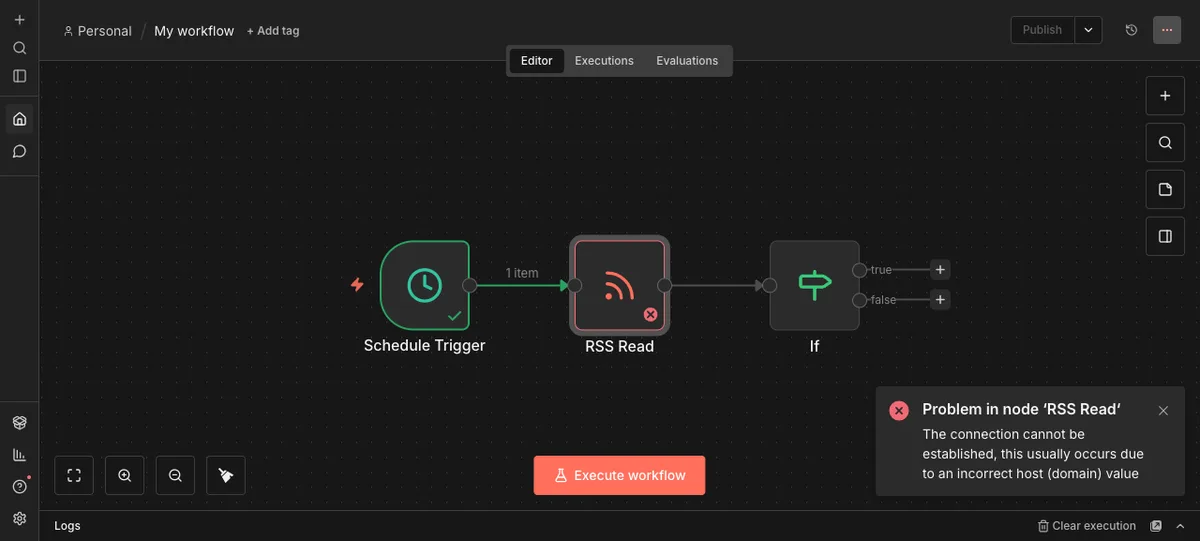
Kaynak: n8n paneli (yerel kurulum), erişim Temmuz 2026.
Böyle bir mesaj gördüğünde panik yapmana gerek yok. Mesajı oku, ne söylediğine bak, burada söylenen açık: adres yanlış. Node'u aç, URL alanını kontrol et, doğru adresi yaz, tekrar çalıştır. Çoğu hata bu kadar basit, mesajı okumak çözümün yarısı.
Taslaktan yayına
Kurduğun bir akış önce taslak durumda. "Execute" ile tek seferlik denersin, ama akışın kendi kendine, senin dokunman olmadan çalışması için onu yayına alman gerekiyor. Bu sürümde bu işlem üst bardaki "Publish" butonuyla yapılıyor.
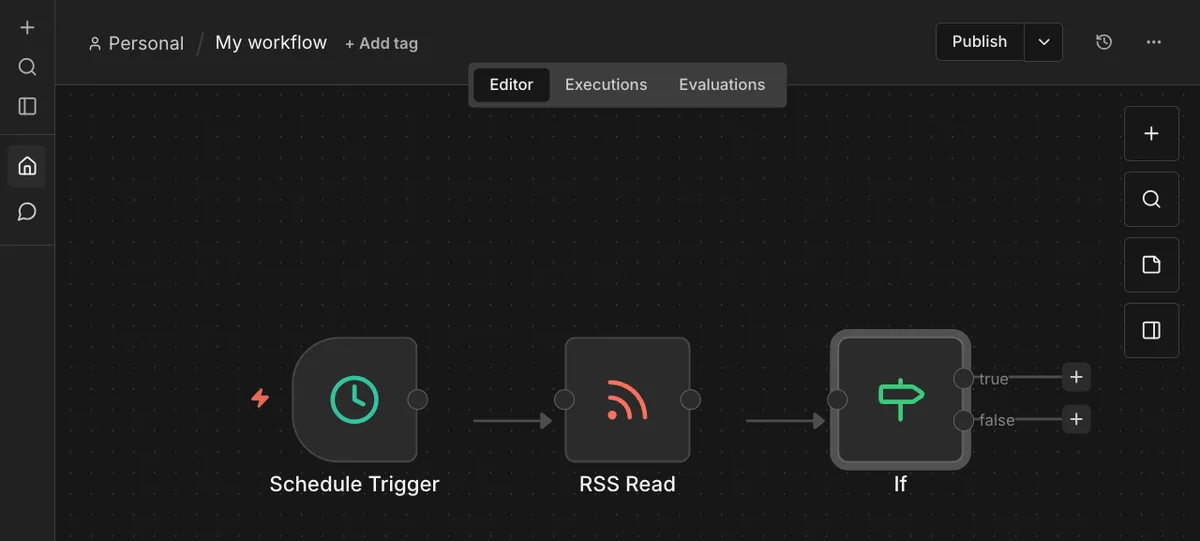
Kaynak: n8n paneli (yerel kurulum), erişim Temmuz 2026.
Bazı n8n sürümlerinde bunun yerine klasik bir Active anahtarı (toggle) görebilirsin, kendi ekranında bunu görürsen şaşırma; mantık aynı, taslak halindeki akışı gerçekten çalışır hale getiriyorsun. Publish'e basmadan önce akışını mutlaka test et, çünkü yayına aldığın andan itibaren akış tetikleyicisine göre kendiliğinden çalışmaya başlıyor.
Sık hatalar kısası
Yayına almayı unutmak. Akışı kurup test ettikten sonra Publish'e basmayı unutursan, akış hiç kendiliğinden çalışmaz. Kurulum bitti sanırsın ama aslında hâlâ taslakta.
Yanlış adres ya da alan. Yukarıda gördüğün gibi, bir node'a yanlış bilgi yazmak onu kırmızıya çeviriyor. Çözüm her zaman aynı: mesajı oku, ayarı düzelt.
Çok sık zamanlama. Schedule Trigger'ı gereğinden sık çalışacak şekilde ayarlamak, gereksiz yere aynı işi tekrar tekrar yaptırır. Zamanlamanı gerçek ihtiyacına göre ayarla.
Bölüm kontrol listesi
- Sahip hesabımı kurdum
- Bir tetikleyiciyle akışa başladım
- RSS akışını çalıştırıp gerçek veriyi kendi gözümle gördüm
- Hata çıktığında node mesajını okumayı biliyorum
- Akışı yayına almam gerektiğini biliyorum
- Hazır bir şablonu Import from URL ile alabileceğimi biliyorum
Make ve n8n mantalite kursuyla bu kurs birlikte tamamlandı. Orada otomasyonun ne olduğunu öğrendin, burada onu gerçekten kurup çalıştırdın. Şimdi sırada kendi işine bakmak var: hangi iş haftada birkaç kez tekrarlanıyor, adımları hep aynı, kuralı net? İlk gerçek otomasyonun oradan çıkacak.
Bu seriyi bitirdin. Haftalık bültende bu araçlardaki güncellemeleri de paylaşıyorum, istersen katıl: