Hesap açma ve ilk seslendirmen
ElevenLabs'e kayıt olmak iki dakikanı alır. Bu bölüm kayıt akışını, ücretsiz planla başlamayı, Text to Speech ekranını ve ilk seslendirmeni üretip indirmeyi adım adım gösteriyor.
Önceki bölümde AI seslendirmenin bugün nereye geldiğini ve sana yetip yetmediğini gördün. Şimdi sıra elini kirletmede. Bu bölümde ElevenLabs'e kayıt olup ilk seslendirmeni üretiyorsun.
Kayıt akışı
ElevenLabs'in ana sayfasına gittiğinde seni bir kayıt formu karşılıyor. E-posta ile ya da Google hesabınla devam edebiliyorsun; Google ile devam etmek genelde daha hızlı, çünkü ayrıca e-posta doğrulaması beklemene gerek kalmıyor.
Kayıt sırasında sana kullanım amacını soran birkaç kısa soru çıkabilir (içerik üretimi, seslendirme, geliştirme gibi). Burada kendi amacına en yakın olanı seç, bu seçim sana sonraki ekranlarda gösterilen örnekleri ve önerileri şekillendiriyor.
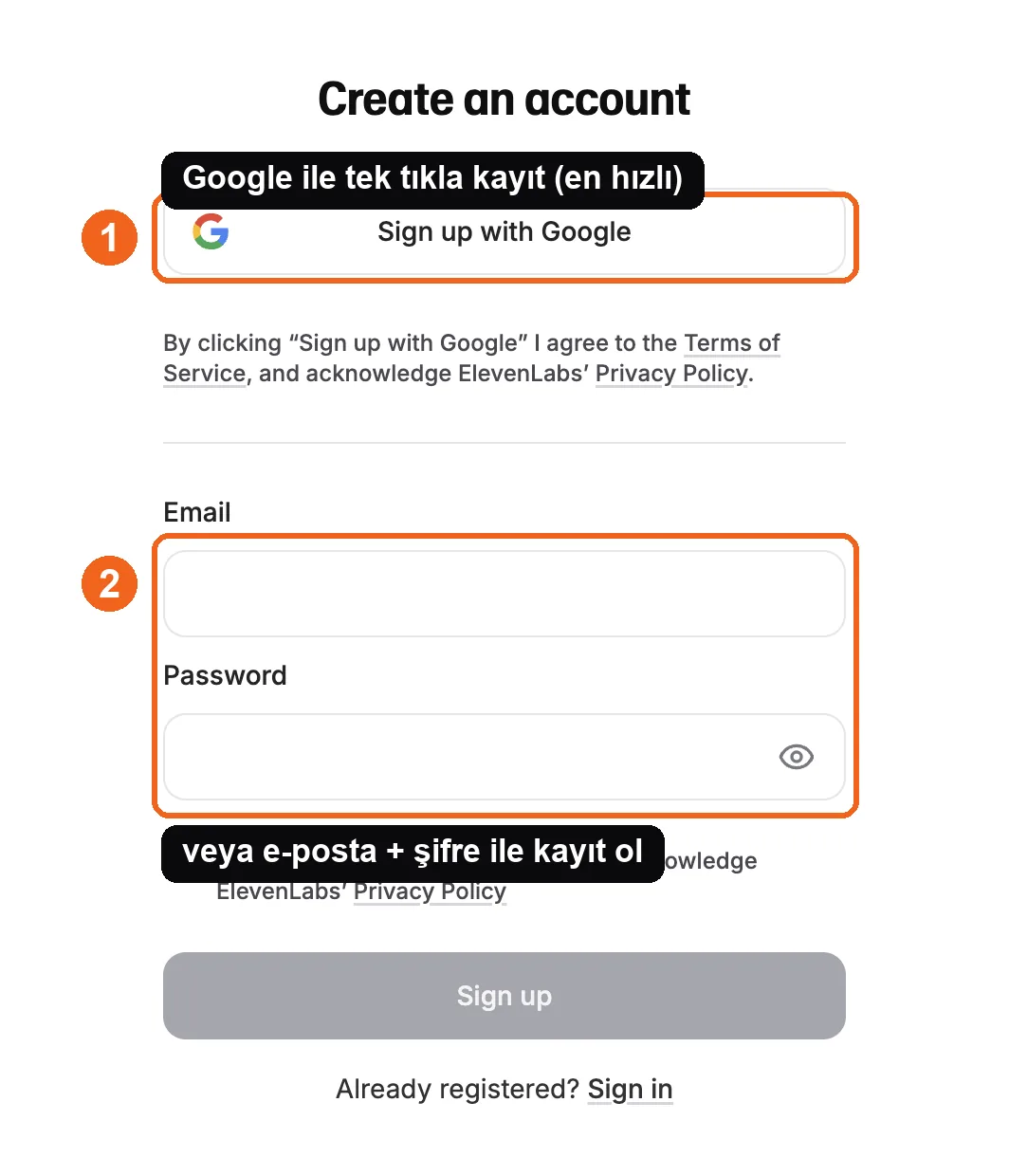
Kaynak: ElevenLabs kayıt ekranı (elevenlabs.io/app/sign-up), erişim Temmuz 2026.
Ücretsiz planla başlamak
Kayıt tamamlandığında karşına bir ücretsiz plan çıkıyor. Bu plan sana belirli bir karakter kotası veriyor; bu kotanın güncel rakamını burada vermek yerine, doğrudan ElevenLabs'in kendi fiyatlandırma sayfasında görmeni öneririm, çünkü bu rakamlar zamanla değişiyor.
Burada senin için önemli olan şu: ücretsiz plan, "acaba bu araç benim işime yarar mı" sorusunu cevaplamak için yeterli. İlk birkaç seslendirmeni bu planla üretip kalitesini kendi gözünle görebilirsin. İşine yaradığını görünce, ihtiyacına göre bir üst plana geçmek tek tık uzağında duruyor.
Text to Speech ekranı
Giriş yaptıktan sonra sol taraftaki menüde "Text to Speech" (metinden sese) bölümünü buluyorsun. Bu, ElevenLabs'in en temel ve en çok kullanacağın ekranı.
Ekranın mantığı basit: solda büyük bir metin kutusu var, oraya seslendirmesini istediğin metni yazıyor ya da yapıştırıyorsun. Sağ taraftaki ayar panelinde ses (Voice) ve model seçme alanı duruyor. Metin kutusunun altında, ortada ise "Generate speech" (üret) düğmesi var; hemen yanında kalan karakter ve kredi bilgini de görüyorsun.
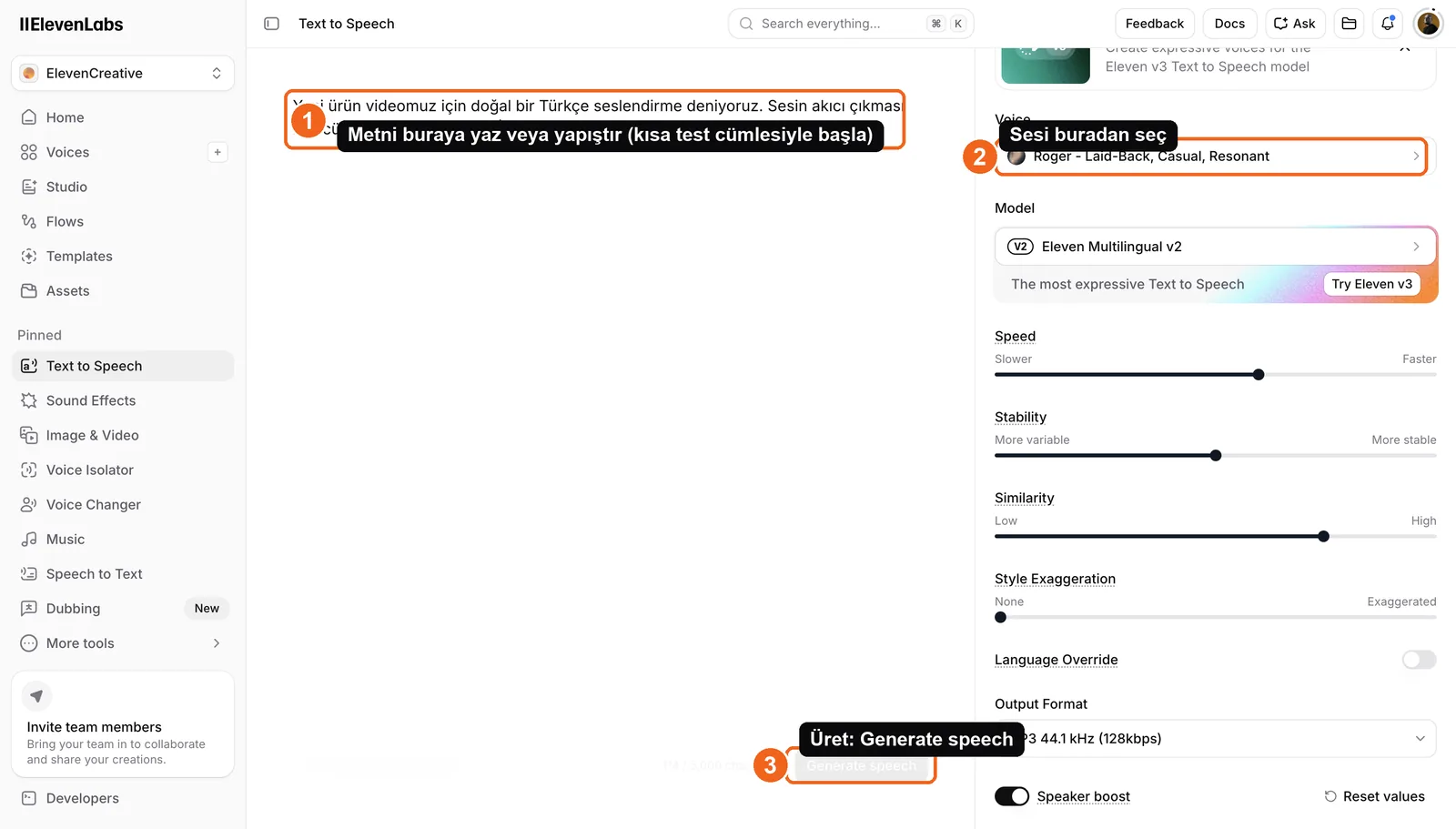
Kaynak: ElevenLabs Text to Speech paneli, erişim Temmuz 2026.
İlk denemende uzun bir metin yapıştırma. Kısa, iki üç cümlelik bir test metniyle başla. Örneğin kendi ürününü tanıtan tek bir cümle. Bunu birazdan neden yaptığımızı, altıncı bölümde krediyi yönetme kısmında daha net göreceksin: kısa test etmek, uzun bir bloğu boşa harcamaktan seni korur.
Ses seçme
Metin kutusunun yanında bir ses kütüphanesi görüyorsun. ElevenLabs'in kendi hazır sesleri var, farklı yaş, cinsiyet ve tonlamada. Her sesin yanında genelde küçük bir "önizle" (play) düğmesi bulunuyor; tıklayıp o sesin nasıl duyulduğunu dinleyebiliyorsun.
Türkçe seslendirme için bu aşamada dikkat etmen gereken şey, seçtiğin sesin çok dilli bir modelle çalıştığından emin olmak. Bunu bir sonraki bölümde, model seçimini anlatırken detaylandırıyorum. Şimdilik yapman gereken: birkaç sesi dinle, kendi projene (ürün videosu mu, kurs dersi mi, reels mi) en uygun tonu seç.
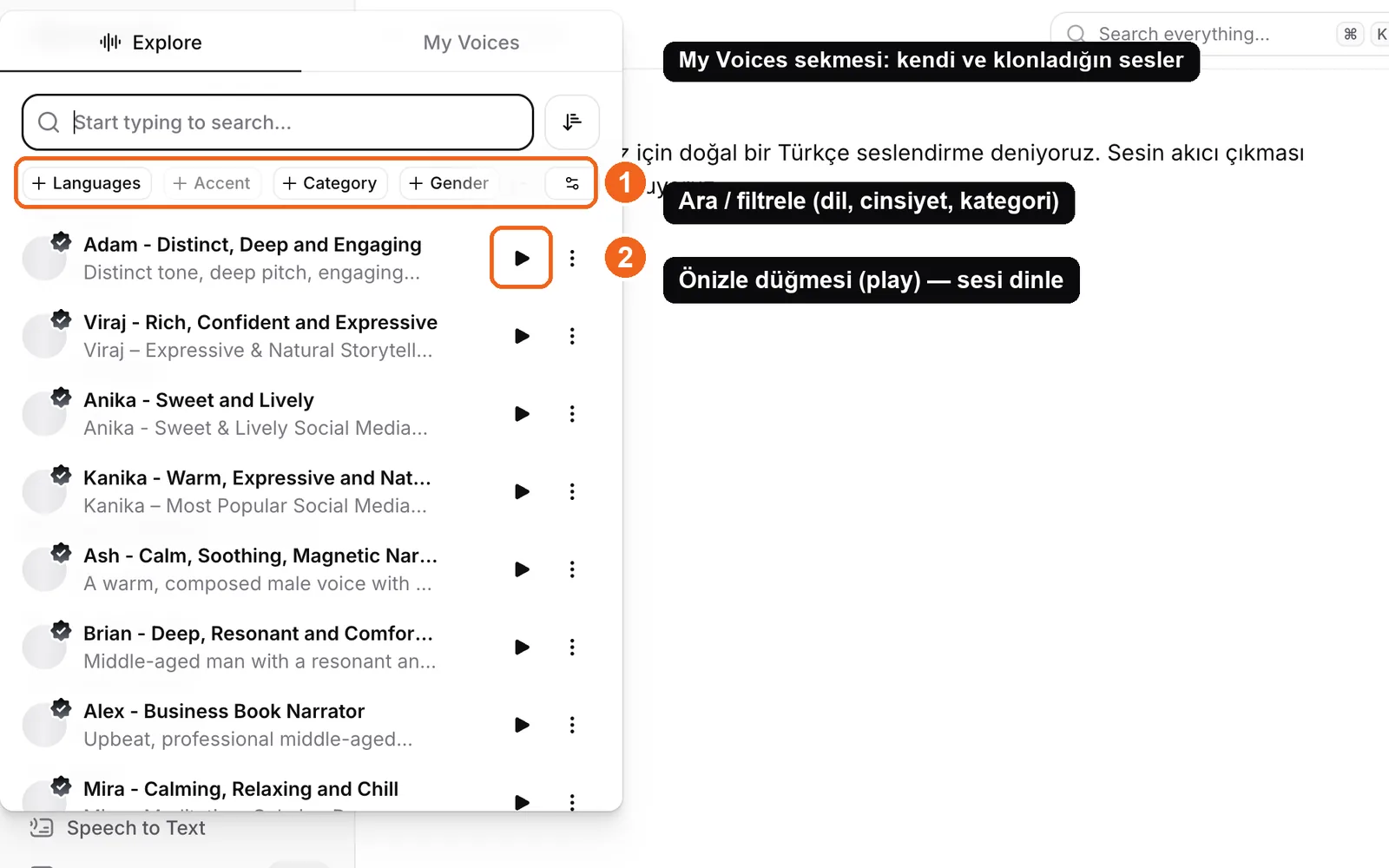
Kaynak: ElevenLabs ses kütüphanesi paneli, erişim Temmuz 2026.
İlk üretimini yap
Kısa test metnini yazdın, sesini seçtin. Şimdi "Generate" düğmesine bas. Üretim süresi metnin uzunluğuna göre değişir ama kısa bir metin için genelde birkaç saniye sürüyor.
Üretim bitince ekranda bir ses oynatıcı çıkıyor. Buradan sesi dinleyebilir, beğenmezsen tekrar üretebilir (bu da kredini tüketir, o yüzden dinlemeden art arda üretme) ya da beğendiysen indirebilirsin. İndirme düğmesi genelde oynatıcının yanında küçük bir ok simgesiyle duruyor.
Bu noktada elinde ilk AI seslendirmen var. Kulağa nasıl geldiğini birkaç kez dinle, kendi videon için yeterli mi karar ver.
Neden bu kadar yavaş anlattım
Bu bölümü bilerek adım adım, acele etmeden anlattım. Çünkü ilk denemende panikleyip rastgele düğmelere basmak, hem kredini boşa harcatır hem de "bu araç karışık" hissi verir. Oysa mantık çok basit: metin yaz, ses seç, üret, dinle, indir. Bu döngüyü bir kez elle yaptıktan sonra, geri kalan her şey bu döngünün ince ayarından ibaret.
Bölüm kontrol listesi
- ElevenLabs'e kayıt oldum ve giriş yaptım
- Ücretsiz planın güncel kotasını fiyatlandırma sayfasından kontrol ettim
- Text to Speech ekranını buldum, kısa bir test metniyle ilk seslendirmemi ürettim
- Ürettiğim sesi indirdim ve dinledim
Sonraki bölümde bu ilk seslendirmeyi Türkçede daha doğal, daha akıcı hale getirecek ayarları görüyoruz.