Kayıt, içe aktarma ve ilk kurgun
Bu bölümde Descript hesabı açıyor, ilk kaydını içe aktarıp transkript çıkarıyor, metinden silerek video kesiyor ve dolgu kelimeleri temizliyorsun. Sahne/klip mantığını da burada görüyorsun.
Önceki bölümde Descript'in mantığını gördün: video değil, metin düzenliyorsun. Şimdi sıra pratikte. Bu bölümde hesap açıp ilk gerçek kurgunu yapıyorsun.
Hesap açma
Descript'in ana sayfasına gidip e-posta ya da Google hesabınla kayıt oluyorsun. Kayıt sonrası genelde seni masaüstü uygulamasını indirmeye yönlendiriyor; Descript hem tarayıcıda hem masaüstü uygulamasında çalışıyor, ama asıl kurgu işini masaüstü uygulamasında yapman daha stabil bir deneyim veriyor.
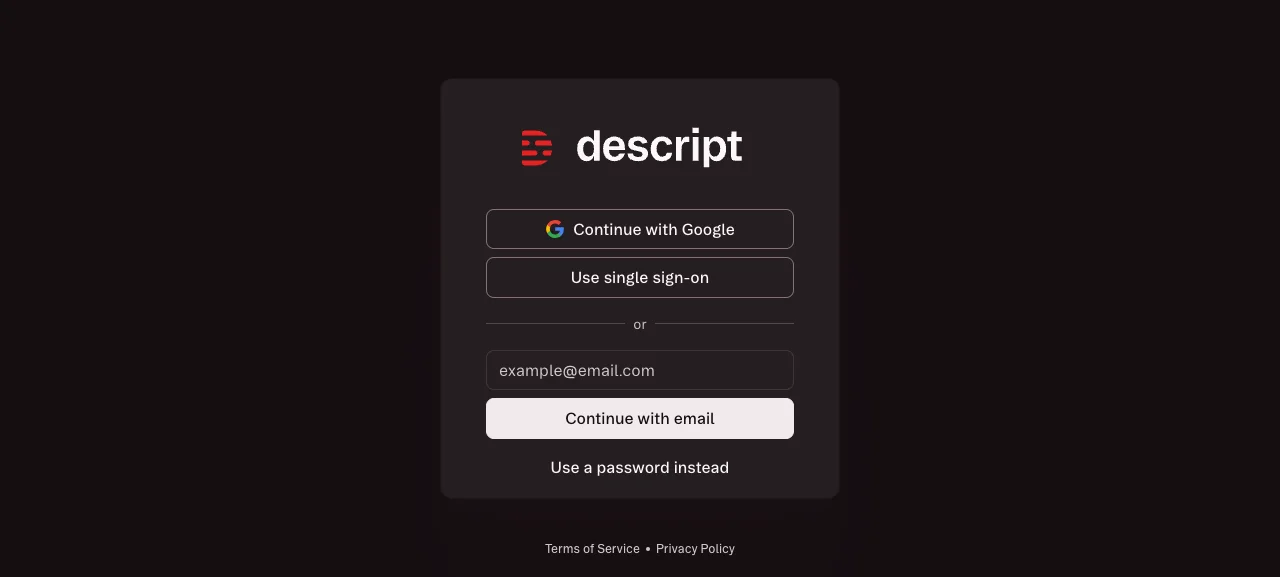 Ücretsiz planla başlayabilirsin. Bu planın güncel sınırlarını (aylık transkript süresi, dışa aktarma limitleri gibi) burada tek bir rakamla vermek yanıltıcı olur, çünkü bu rakamlar zamanla değişiyor. Güncelini Descript fiyat sayfasında gör.
Video ya da ses içe aktarma
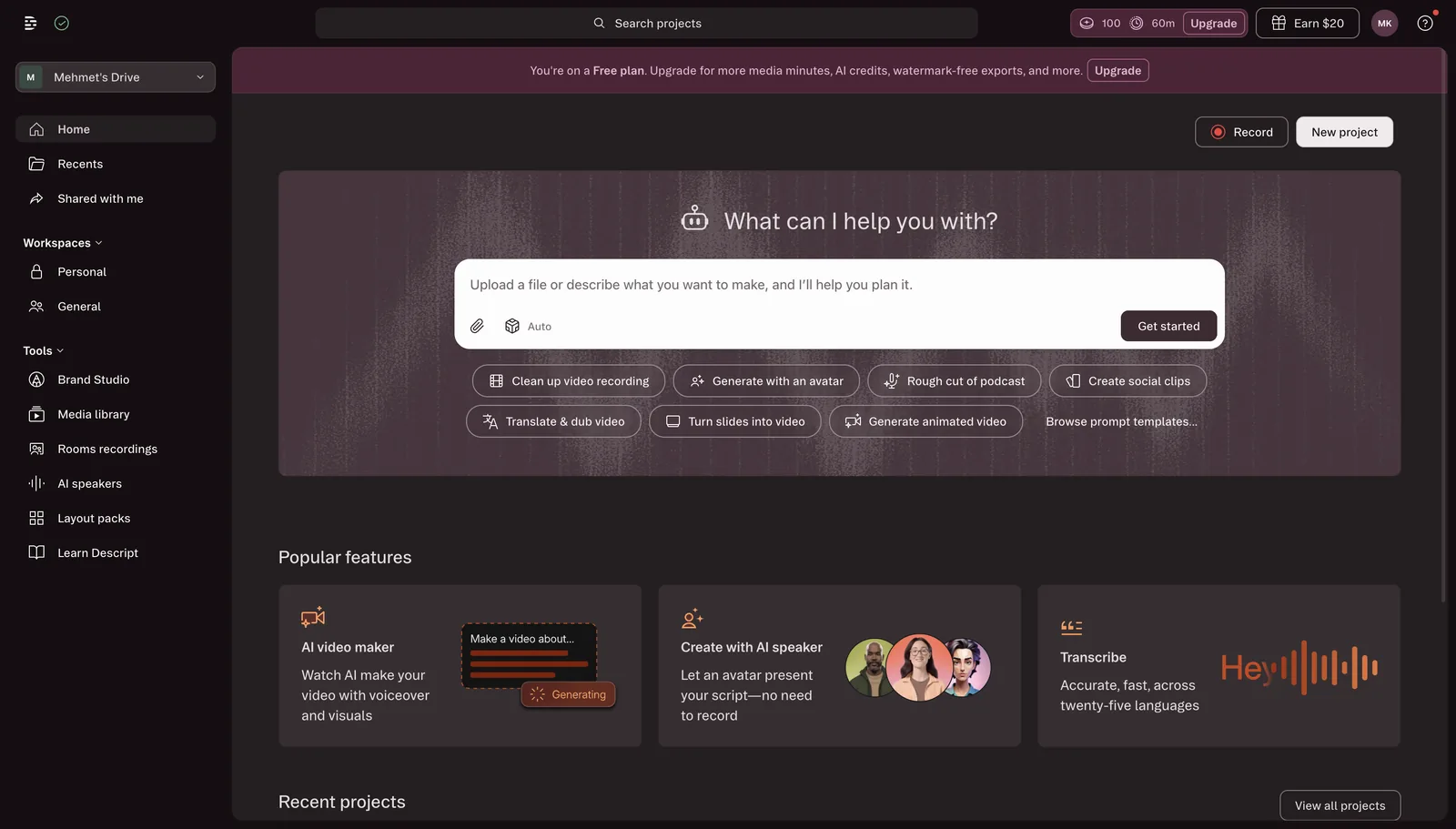
Giriş yaptıktan sonra yeni bir proje oluşturuyorsun. Proje ekranında bir "içe aktar" ya da "yükle" seçeneği görüyorsun; buradan bilgisayarındaki video ya da ses dosyasını seçip yüklüyorsun.
Descript, doğrudan kayıt yapma seçeneği de sunuyor: ekranındaki mikrofon ve kamerayla direkt Descript içinden kayıt başlatabiliyorsun. Ama bu mini kursta senin elinde zaten çekilmiş bir kayıt olduğunu varsayıyorum; en yaygın kullanım şekli bu.
Transkript çıkarma
Dosyanı yükledikten sonra Descript otomatik olarak transkript çıkarmaya başlıyor. Bu işlem, kaydının uzunluğuna göre birkaç dakika sürebilir. İşlem bitince karşına konuşmanın tam yazılı hali çıkıyor.
Bu noktada yapman gereken ilk şey: transkripti video ile birlikte bir kez baştan sona dinleyerek/okuyarak kontrol etmek. Önceki bölümde bahsettiğim Türkçe transkript hassasiyeti tam burada devreye giriyor. Yanlış yazılmış bir kelime görürsen, o kelimenin üzerine tıklayıp düzeltebiliyorsun.
Neden bu adımı atlamamalısın: transkripti düzeltmeden kesim yapmaya başlarsan, yanlış yazılmış bir kelimeyi "gereksiz" sanıp silme riskin var. Metin yanlışsa, kestiğin yer de yanlış olur.
Metinden silerek kesme
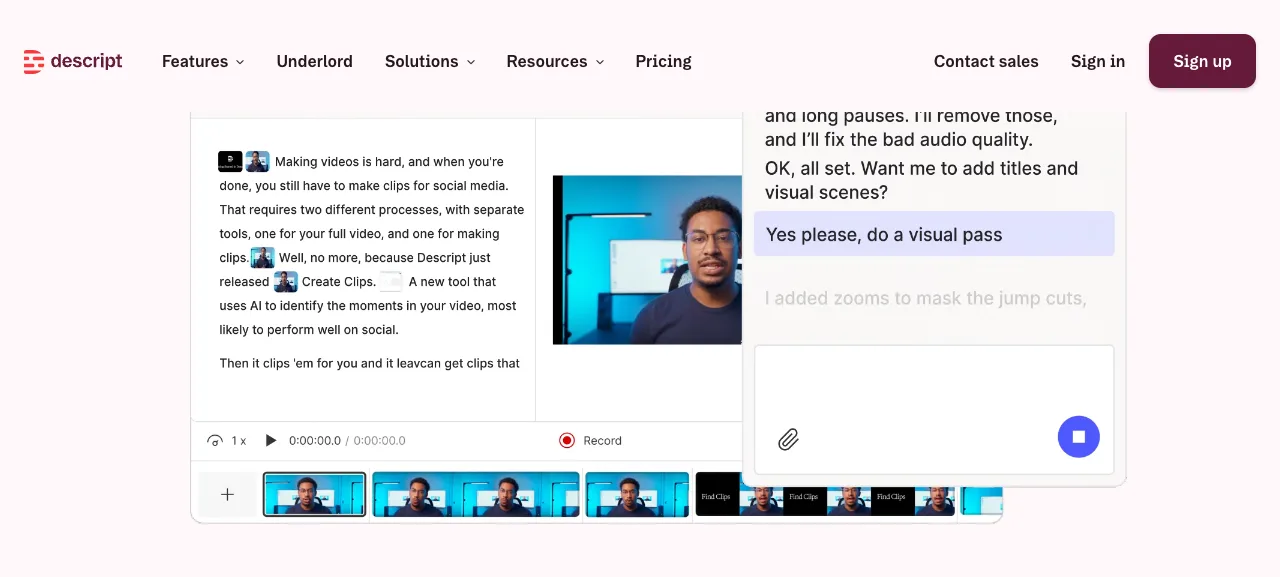
Transkripti kontrol ettikten sonra asıl kurguya geçiyorsun. Silmek istediğin cümleyi ya da kelime grubunu, tıpkı bir kelime işlemcide olduğu gibi fare ile seçiyorsun. Seçtiğin metin video oynatıcıda da aynı anda vurgulanıyor; yani hangi görüntü parçasını sildiğini görebiliyorsun.
Delete tuşuna bastığında, seçtiğin metin de, o metne karşılık gelen video kısmı da kayboluyor. Geriye kalan parçalar otomatik olarak birbirine bağlanıyor; sen ayrıca "şimdi bu iki parçayı birleştir" diye uğraşmıyorsun.
Kaynak: descript.com/video-editing, erişim Temmuz 2026.
Bir hata yaparsan Descript'in geri al (undo) kısayolu klasik metin düzenleyicilerdeki gibi çalışıyor; yanlışlıkla sildiğin bir kısmı hemen geri getirebiliyorsun.
Dolgu kelime temizliği
Descript'te "ee", "yani", "şey" gibi dolgu kelimeleri ve uzun sessizlikleri otomatik bulup temizlemene yardımcı olan bir özellik var. Bu özelliği kullandığında Descript sana temizlenecek kısımları öneriyor, sen onayladıklarını uyguluyorsun.
Burada da aynı kural geçerli: öneriyi körü körüne kabul etme. Özellikle Türkçede bazı kelimeler dolgu kelimeyle karıştırılabilir; önerilen listeyi hızlıca gözden geçirip onayla.
Sahne ve klip mantığı
Uzun bir kaydı tek seferde değil, parçalar halinde yönetmek istersen, Descript içinde projeni birden fazla klibe/sahneye ayırabiliyorsun. Bu, özellikle kurs dersleri gibi bölüm bölüm ilerleyen içeriklerde işine yarıyor: her bölümü ayrı bir parça gibi düzenleyip sonra birleştiriyorsun.
Şimdilik senin için önemli olan, tek bir kaydı baştan sona kurgulayabilmek. Sahne/klip mantığı, birden fazla kaydı bir araya getirmen gerektiğinde devreye giriyor.
Neden bu sırayı takip ettin
Bu bölümde bilerek şu sırayı izledin: önce içe aktar, sonra transkripti kontrol et, sonra kes, en son otomatik temizlik uygula. Bu sıra tersine döndüğünde (örneğin transkripti kontrol etmeden otomatik temizliğe güvenmek) yanlış kesimler yapma riskin artıyor.
Bölüm kontrol listesi
- Descript hesabı açtım ve masaüstü uygulamasına eriştim
- Bir video/ses dosyasını içe aktarıp transkript çıkardım
- Transkripti video ile karşılaştırarak kontrol ettim, yanlış kelimeleri düzelttim
- Metinden seçip silme yöntemiyle en az bir kesim yaptım ve dolgu kelime temizliğini denedim
Sonraki bölümde bitmiş videonu dışa aktarmayı ve yeni başlayanların en sık düştüğü hataları görüyorsun.