Hesap açma ve ilk kaydını yükleme
Hesabını açtın, sırada ilk kaydını yükleyip transkript çıkarmak var. Bu bölüm kayıt akışını, ücretsiz deneme durumunu ve ses/video yükleme yollarını adım adım gösteriyor.
Önceki bölümde neden bu araca ihtiyacın olabileceğini gördün. Şimdi sırada iş var: hesabını açmak ve ilk kaydını yükleyip ilk transkriptini çıkarmak.
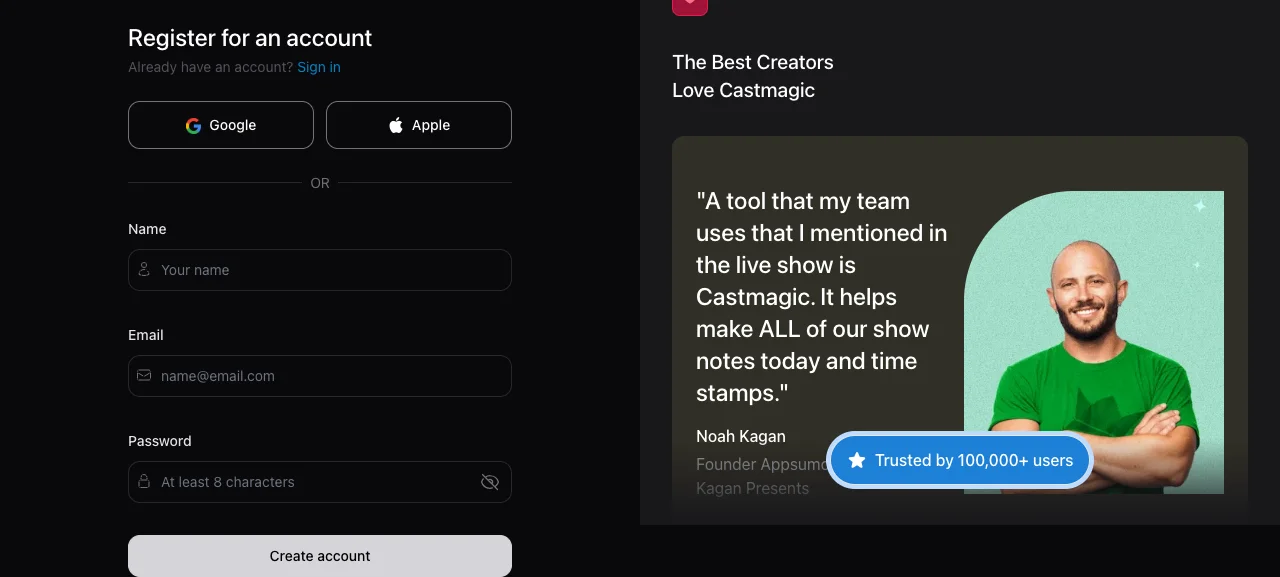
Hesap açma
Castmagic'in sitesine gidip e-posta ya da bağlı hesap (Google gibi) ile kayıt oluyorsun. Bu kısım çoğu SaaS aracında benzer işliyor; kayıt sonrası genelde bir çalışma alanı (workspace) oluşturman isteniyor. Panel arayüzü zamanla değişebilir, bu yüzden ekrandaki tam adımları kendi hesabında takip et.
Ücretsiz deneme durumu
Yeni bir araca başlarken en çok merak edilen soru şu: para vermeden ne kadar deneyebilirim? Castmagic'te planlar aylık dakika/kredi hakkına göre ayrılıyor; ayrı bir "ücretsiz deneme" seçeneği her zaman görünmeyebiliyor. Hesabını açtıktan sonra kendi panelinde, genelde ayarlar ya da faturalandırma sekmesinde, o anki plan ve kalan hakkını görebilirsin. Bu rakamları burada sabitlemiyorum; en güncel hali her zaman Castmagic'in fiyatlandırma sayfasında.
Kayıt/kaynak yükleme yolları
Castmagic'e içerik eklemenin birden fazla yolu var:
- Ses dosyası yükleme: Bilgisayarında duran bir mp3/wav/m4a dosyasını doğrudan sürükleyip bırakabiliyorsun.
- Video dosyası yükleme: Kayıtlı bir video dosyasını yüklediğinde araç sesini çıkarıp işliyor.
- Bağlantı/entegrasyon yoluyla içe aktarma: Temmuz 2026 itibarıyla Castmagic; Zoom, Google Drive, Zapier, RSS feed ve YouTube/TikTok/Instagram bağlantısı gibi 12'den fazla kaynaktan doğrudan içe aktarmayı destekliyor; güncel listeyi castmagic.io/features sayfasında gör.
Hangi yolu kullanırsan kullan, temel adım aynı: kaynağı seç, yükle, işlemin bitmesini bekle.
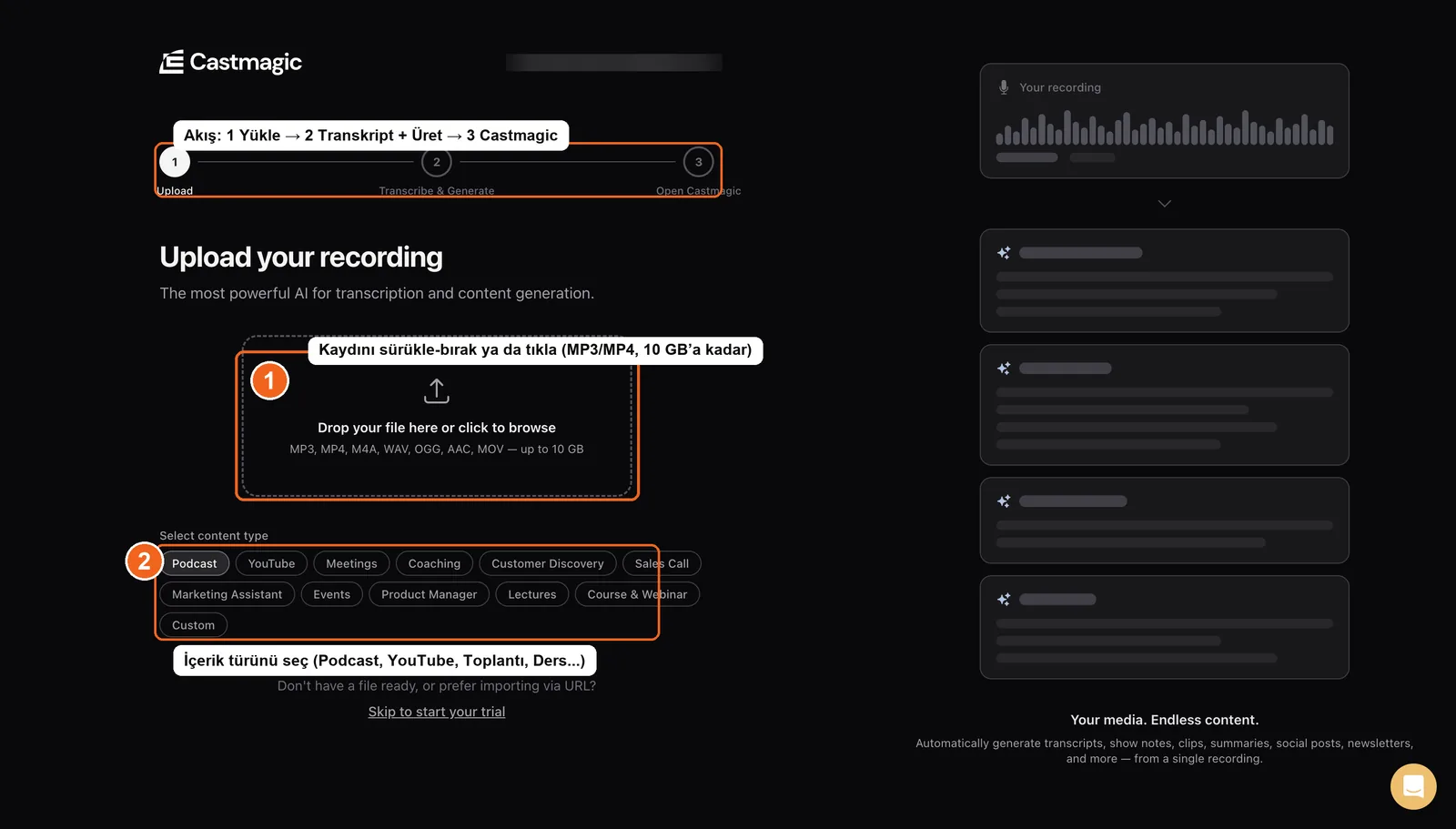
Kaynak: Castmagic yükleme paneli (app.castmagic.io), erişim Temmuz 2026.
Transkript çıkarma
Yükleme bitince araç kaydı işlemeye başlıyor. Bu süre kaydın uzunluğuna göre değişiyor; kısa bir kayıt birkaç dakikada, uzun bir kayıt daha fazla sürede işlenebiliyor. İşlem bitince karşına ham bir transkript çıkıyor: kimin ne söylediğinin metne dökülmüş hali. Bu transkript, sıradaki bölümlerde göreceğin özet, show notes ve sosyal post çıktılarının temeli.
Burada sabırlı olmakta fayda var. İlk kaydını yüklerken hemen bir sonraki adıma geçmek yerine, transkriptin tamamının çıktığından emin ol. Yarım kalmış bir transkript üzerine kurulan özet de yarım kalır.
Neden bu sırayı bilmek işine yarıyor
İlk kaydını yükleme deneyimi, aracı sevip sevmeyeceğini belirleyen ilk izlenim. Yükleme yolunu ve transkript sürecini baştan bilmek, "acaba bozuldu mu" diye beklemeden, sürecin normal işleyişini tanımanı sağlıyor.
Bölüm kontrol listesi
- Castmagic hesabımı açtım
- Güncel ücretsiz deneme koşullarını kendi panelimde/fiyatlandırma sayfasında kontrol ettim
- En az bir ses ya da video kaydını yükleyip transkript çıkardım
- Yükleme yollarından hangisinin benim akışıma en uygun olduğunu belirledim
Sonraki bölümde Türkçe kayıtlarla çalışırken nelere dikkat etmen gerektiğini anlatıyorum.