Marka kitini kur, ilk görsellerini üret
Bu bölüm AdCreative.ai'de hesap açmayı, marka kitini (logo, renk, font) kurmayı, ürün görseli yükleyip boyut seçmeyi ve ilk reklam varyantlarını üretmeyi adım adım gösterir.
Önceki bölümde neden bu araca baktığını netleştirdik. Şimdi sıra işin içine girmede: hesap açmak, marka kitini kurmak ve ilk varyantlarını üretmek.
Hesap açma
AdCreative.ai'ye kayıt olurken önünde genelde bir deneme süresi ya da ücretsiz kullanım seçeneği çıkıyor. Fiyatlandırma ve plan detayları zamanla değişebiliyor, güncelini her zaman aracın kendi fiyat sayfasında gör.
Kaydın hemen sonrasında bilmen gereken bir gerçek var: AdCreative çoğu zaman paneli tam açmadan önce bir ödeme bilgisi (kredi kartı) istiyor, ücretsiz denemede bile. Yani "üye oldum, hemen içeri girip deneyeyim" beklentisiyle gelirsen bu adımda takılabilirsin. Kartını girmeden aracı derinlemesine gezmek her zaman mümkün olmuyor. Bu, aracın bilinçli bir tercihi; denemeyi başlatmadan önce bunu bekliyor olmak seni şaşırtmaz.
Kayıt sırasında sana genelde işini tarif eden birkaç soru soruluyor (e-ticaret mi, ajans mısın, hangi platformlarda reklam veriyorsun gibi). Bu sorular aracın sana hangi şablonları ve önerileri göstereceğini belirliyor, doğru cevaplamak sonraki adımları kolaylaştırıyor.
Marka kitini kur
Marka kiti, aracın senin için ürettiği her görselin altına oturan temel: logon, marka renklerin ve fontun. Bunu bir kere doğru kurarsan, sonraki her üretimde araç otomatik olarak senin markana uygun görseller çıkarıyor; her seferinde yeniden ayarlamana gerek kalmıyor.
Panelde genelde bir "Brand Kit" ya da benzeri bir bölüm buluyorsun. Burada:
- Logonu yüklüyorsun (şeffaf arka planlı bir dosya kullanmak genelde daha temiz sonuç veriyor)
- Marka renklerini giriyorsun (ana renk, ikincil renk gibi)
- Fontunu seçiyorsun ya da kendi fontunu yüklüyorsun
Bu adımı atlayıp direkt görsel üretmeye geçebilirsin, ama marka kitini kurmadan üretilen görseller markanla tutarsız çıkabilir. Bir kere kurmak, sonraki her üretimde zaman kazandırıyor.
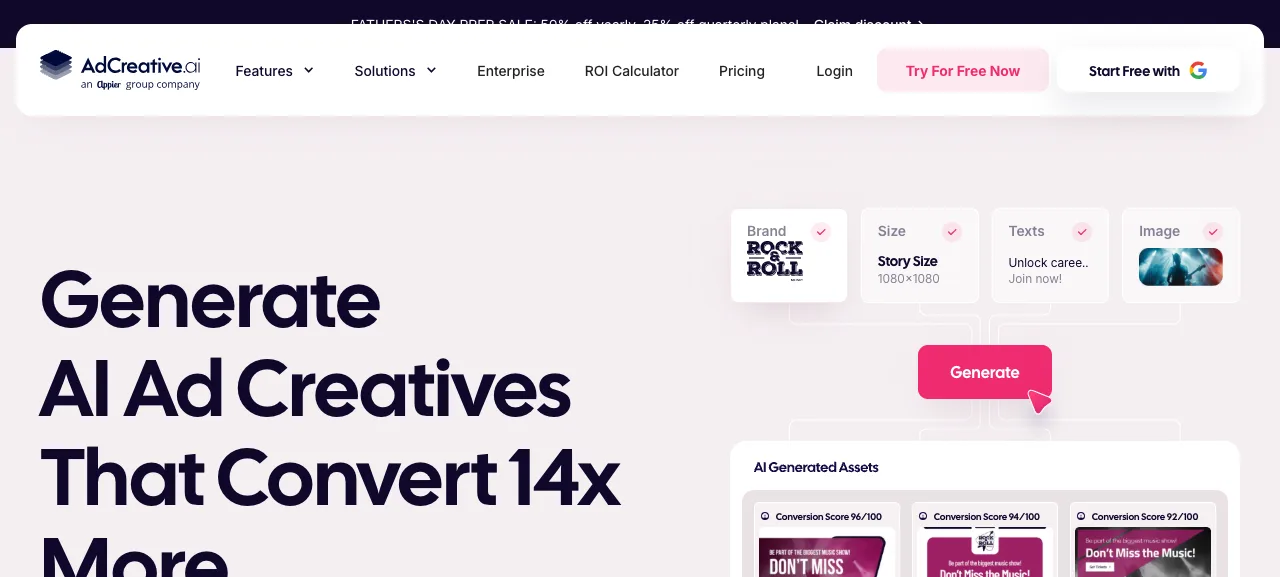
Kaynak: adcreative.ai/ad-creatives, erişim Temmuz 2026.
Ürün görseli yükle
Marka kitin hazır olduğunda sıra ürün görseline geliyor. Elindeki bir ürün fotoğrafını (arka planı temiz, ürün net görünen bir kare) yüklüyorsun. Araç bu görseli temel alıp üzerine farklı kompozisyon ve metin yerleşimleriyle reklam varyantları kuruyor.
Burada dikkat edeceğin şey görsel kalitesi: bulanık, düşük çözünürlüklü ya da kötü ışıklı bir ürün fotoğrafından çıkan varyantlar da aynı sorunu taşıyor. Araç kompozisyonu iyileştiriyor ama kötü bir kaynak görseli mucizevi şekilde düzeltmiyor.
Boyut ve format seç
Reklam vereceğin yere göre doğru boyutu seçmen gerekiyor: Meta feed için kare ya da dikdörtgen, story için dikey, Google için farklı oranlar. Panelde üretim öncesi genelde bir boyut/platform seçimi çıkıyor, ihtiyacın olan formatları işaretleyip devam ediyorsun.
Yanlış boyutta üretilmiş bir görsel, platformda kırpılıp kritik bir unsuru (ürün, metin) kadraj dışına atabilir. Bu yüzden hangi platforma, hangi yerleşime koyacağını üretim öncesi netleştirmek işine yarıyor.
Varyant üret ve metin alanlarını doldur
Boyut seçimini yaptıktan sonra araç, aynı ürün görselinden onlarca (bazen yüzlerce) varyant üretiyor. Bu varyantlar genelde farklı kompozisyon, farklı renk vurgusu ve farklı metin yerleşimiyle çıkıyor.
Görsellerin üzerindeki metin alanlarını (başlık, alt başlık, CTA gibi) kendi ürününe göre dolduruyorsun. Burada kısa, net ve okunaklı metin tercih etmek önemli; uzun cümleler küçük bir reklam görselinde okunmaz hale geliyor.
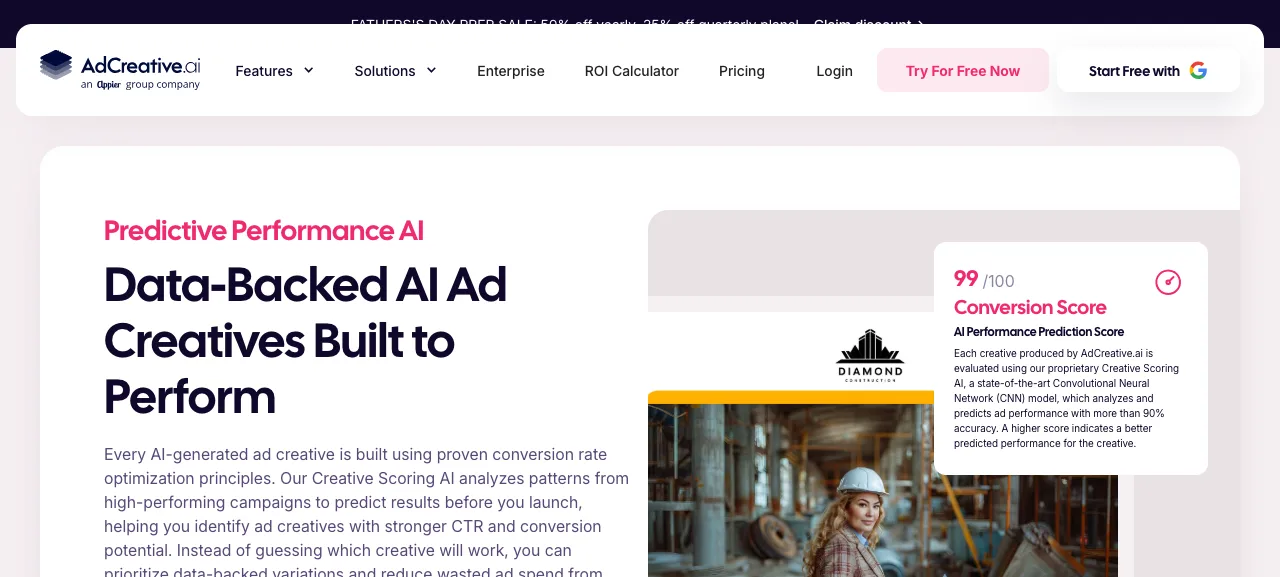
Kaynak: adcreative.ai/ad-creatives, erişim Temmuz 2026.
Üretilen her varyantın yanında bir performans skoru göreceksin. Önceki bölümde konuştuğumuz gibi, bu skor bir tahmin. Yüksek skorlu bir grubu ön elemede tercih edebilirsin, ama son kararı gerçek reklam hesabındaki test verecek. Bunu üçüncü bölümde adım adım göreceğiz.
Bölüm kontrol listesi
- AdCreative.ai'ye kayıt olup temel onboarding sorularını cevapladım
- Marka kitimi (logo, renk, font) kurdum
- Ürün görselimi yükleyip doğru boyut/formatı seçtim
- İlk varyant grubumu ürettim ve metin alanlarını kendi ürünüme göre doldurdum
Sonraki ve son bölümde bu varyantları Meta'da nasıl test edeceğini ve yeni başlayanların en sık düştüğü hataları göreceksin.